
FireStickにApple TVアプリをインストールする方法
>
このガイドでは、Apple TVをFireStickおよびFire TVデバイスにインストールする方法を紹介します.
2023年10月24日から、人気のApple TVアプリは非常に人気のあるストリーミングデバイスFireStickでも利用可能になります。これは、FireStickでのストリーミングを楽しんでいた私のような人々にとって素晴らしいニュースです。しかし、Apple TVの体験が心から欠けていた.
Apple TVアプリには、映画、ショーなどのコンテンツの大きなライブラリがあります。 Apple StoreからFire TV StickにApple TVをインストールして、すべてにアクセスできます.
Apple IDでサインインする必要があります。 Apple IDを持っていない場合は、作成できます。このガイドの後半でサインインしてApple IDを作成することについて簡単に触れました。.
Apple TVアプリには、FireStick用の見栄えの良い直感的なインターフェイスがあります。きちんと整理されたエクスペリエンスにより、ストリーミングはさらに優れたエクスペリエンスになります.
良いニュースがもう1つあります。 Apple TV +は、2023年11月1日にFireStickとFire TVにも登場します。AppleTV +を使用すると、通常のApple TVで利用できない多くの人気番組を視聴できます.
FireStickユーザーへの注意
世界中の政府とISPは、ユーザーのオンライン活動を監視しています。 Fire TV Stickでサードパーティのストリーミングアプリを使用する場合は、常に優れたFireStick VPNを使用して身元を隠し、映画の視聴体験が悪くならないようにしてください。現在、あなたの IP 誰にでも見える.
私が使う ExpressVPN これは、業界で最速かつ最も安全なVPNです。 Amazon Fire TV Stickを含むあらゆるデバイスへのインストールは非常に簡単です。また、30日間の返金保証が付いています。サービスが気に入らない場合は、いつでも払い戻しをリクエストできます。 ExpressVPNには特別な契約もあります。 3か月間無料で年間プランを49%節約.
理由は次のとおりです。常にVPNを使用する必要がある理由.
読んだ: Amazon FireStick / Fire TVにVPNをインストールして使用する方法
FireStickにApple TVアプリをインストールする方法
公式のAmazon App StoreからAmazon FireStickおよびFire TVにApple TVアプリを簡単にダウンロードしてインストールできます。以下の手順に従ってください:
1:FireStickまたはFire TVのホームウィンドウに移動する
左上隅の検索オプションを強調表示します

2:このウィンドウが表示されたら、アプリの名前を入力します。 Apple TV
Apple TVが検索結果に表示されたら、先に進んでクリックします

3:Apple TVアプリのアイコンは、次の画面の2行目に表示されます。 アプリ & ゲーム セクション
アイコンに移動してクリックします

4:次に、オプションをクリックします 取得する FireStickでApple TVアプリのダウンロードとインストールを開始するには
注:[取得]ボタンの代わりに[ダウンロード]ボタンが表示される場合があります.

5:Apple TV Amazon Fire TVアプリをダウンロードしてインストールするまで少しお待ちください
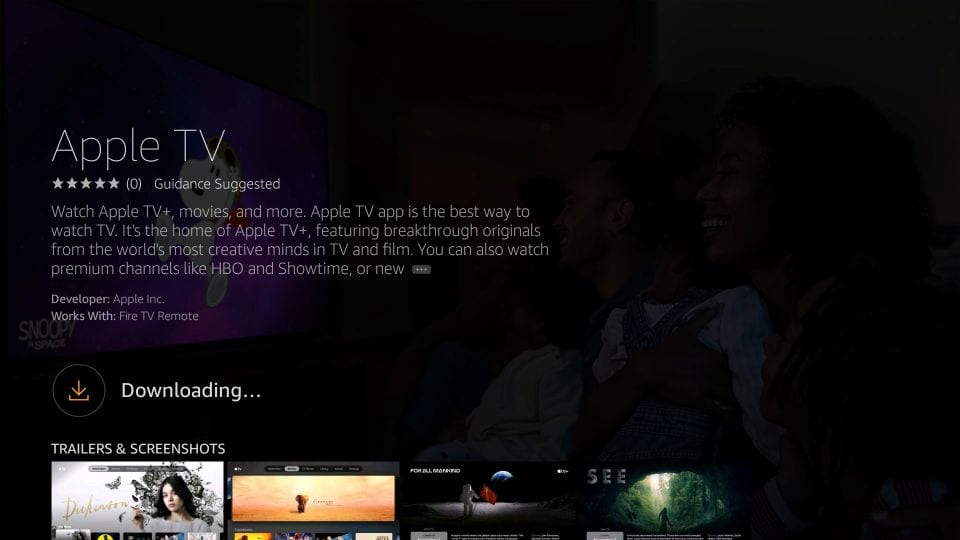
6:アプリのダウンロードが完了したら、 開いた オプションと使用開始
後でアプリを使用する場合は、次の手順に従ってFireStickのホーム画面からアクセスします
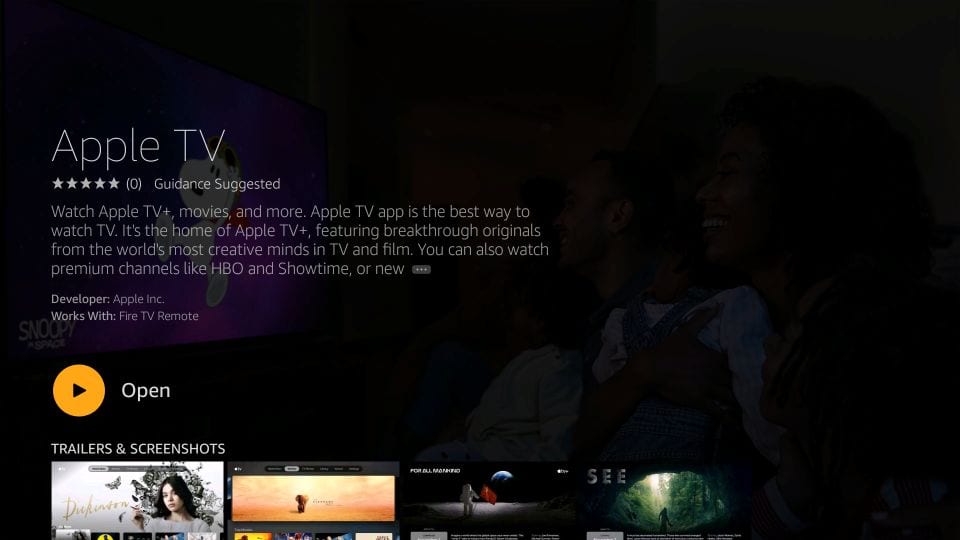
FireStickにApple TVアプリをインストールする方法は次のとおりです.
FireStickでApple TVを使用する方法
これで、Apple TVアプリから始めることができます。 FireStickホーム画面からアクセスする方法を簡単に説明します.
ホーム画面に戻り、タイトルの行を選択します あなたのアプリ & チャンネル
二列目です
左に移動してクリック すべてを見る

ここで、インストールされているすべてのアプリのリストを含むこのウィンドウが表示されたら、一番下までスクロールして、 Apple TVアプリ

FireStickでApple TVに頻繁にアクセスする必要がある場合は、ホーム画面に移動してください。リモコンのメニューキーを押してから、 移動する テレビ画面(右下)。アプリを一番上の行にドラッグします.

Apple TV Fire TVアプリがロードされるのを待ちます

このウィンドウが表示されたら、クリックしてクリックします 視聴を開始

このウィンドウには デバイス分析, アプリの分析データをAppleと共有するかどうかを選択します。 [Appleに送信]オプションを選択すると、クラッシュレポートおよびその他のアプリ関連データがAppleに送信されます。.
私が選んでいます 送信しないでください 今のところ。 Apple TV FireStickアプリの設定で後からいつでも変更できます

これは、Amazon Fire TV Stickおよびその他のFire TVデバイス用のApple TVアプリのメイン画面です.
上部には次のオプションを含むメニューバーがあります。
- 今見る
- 映画
- テレビ番組
- 図書館
- 探す
- 設定

視聴を開始するには、まずApple IDでサインインする必要があります.
選択する 設定 トップメニューバーで

次に、クリック アカウント

クリック サインイン

次に、サインインオプションを示します。
- モバイルデバイスでサインインする
- このテレビにサインインする
- Apple IDを作成

選んだら モバイルデバイスでサインインする, FireStickに次の画面が表示されます
指示に従って、モバイルデバイスでサインインします.

選んだら このテレビにサインインする オプションを選択すると、次のウィンドウが表示されます。 Apple IDでサインインできます

Apple IDをまだお持ちでない場合は、オプションを作成してください Apple IDを作成. 次のウィンドウに表示される指示に従ってください

FireStick用Apple TVアプリの機能
Apple TVは人気のあるストリーミングプラットフォームであり、FireStickで利用できるようになりました。主な機能は次のとおりです。
- 映画、ショー、ドキュメンタリーなどのコンテンツが満載
- HBO、CBS、ShowTime、Starz、Cinemaxなどの一般的なケーブルテレビチャンネルのコンテンツへのアクセス
- 素晴らしい体験のために設計された信じられないほど使いやすいインターフェース
- すべてのデバイスのApple TVアプリ間でストリーミング履歴やその他の情報を同期します
まとめ
だから、これはあなたのためのFireStick上のApple TVです。この信じられないほどのアプリが私のお気に入りのストリーミングデバイスについに登場したことを本当に嬉しく思います。 Apple TVは非常に人気のあるエンターテイメントプラットフォームであり、さらに使いやすくなりました。 Fire TVでApple TVをどのように気に入っていますか?下のコメントセクションからお気軽にご連絡ください.
関連:
FireStickを脱獄する方法
最高のFireStickアプリ
FireStickにTitanium TVをインストールする方法
FirestickにCinema APKをインストールする方法
FirestickにSolex TV APKをインストールする方法
