
FireStickにES File Explorerをインストールして使用する方法
>
このガイドでは、FireStickユーザーにとって重要なES File Explorerのさまざまな側面について学習します。これは、Amazonストアで利用可能なフリーミアムファイルマネージャーアプリであり、FireStick、FireTV Cube、Fire Stick 4K、およびその他のFire TVデバイスにダウンロードできます。.
ES File Explorerは、Androidプラットフォーム用の非常に人気のあるファイルマネージャーアプリです。このマルチユーティリティツールは、ストレージ管理、FireStickでのアプリのサイドローディング(プレミアムサブスクリプションが必要)、クラウドドライブへの接続などに使用できます。.
ES File ExplorerはFireStickに不可欠であり、デバイスをより適切に管理したい場合は必須アイテムだと思います.
:サイドローディングは、ES File Explorerアプリのプレミアムバージョンの一部になりました(月額9.99ドル)。無料で利用できなくなりました.
また読む:FireStickに最適なアプリ.
ES File Explorerとは?
前述したように、ES File Explorerはファイルマネージャーアプリケーションであり、FireStickの優れたサイドローディングユーティリティとしても機能します。.
ES File ExplorerはAmazon Storeから入手できます。このガイドの後半でインストール手順を提供しました.
このアプリでは、サードパーティのAPKにWeb URLをサイドロードできます。ただし、アプリをサイドロードするには、月額9.99ドルのプレミアムサブスクリプションが必要です.
FireStickをES File Explorer経由でコンピューターに接続して、APKをサイドロードしたり、ファイルをやり取りしたりすることもできます。繰り返しますが、私はこのアプリを使用してアプリをサイドロードするためのステップバイステップの手順を提供しました
FireStickユーザー向けのES File Explorerの利点
ES File Explorerは、多数のユーティリティを提供します。ただし、ほとんどのFireStickユーザーがおそらく決して使用しない機能がたくさんあります。したがって、私はあなたが使用する可能性が高い利点を優先し、強調しています。このガイドに記載されていない特定のユーティリティに関するヘルプが必要な場合は、下のコメントセクションからお気軽にお問い合わせください.
FireStickユーザー向けのES File Explorerの主な利点は次のとおりです。
–直接リンク経由でサードパーティアプリをサイドロードする(プレミアムサブスクリプションが必要)
–コンピューターを使用したサードパーティアプリのサイドロード
–未使用のAPKなどの不要なファイルを削除して、FireStickストレージをクリーンアップします
– FireStickとコンピューター間でファイルを転送する
– Googleドライブ、OneDrive、Dropboxなどのクラウドサービスに接続する
FireStickにES File Explorerをインストールする方法
これは簡単です。 ES File ExplorerはAmazonストアで入手できます。次の手順に従って、数分以内にインストールしてください。
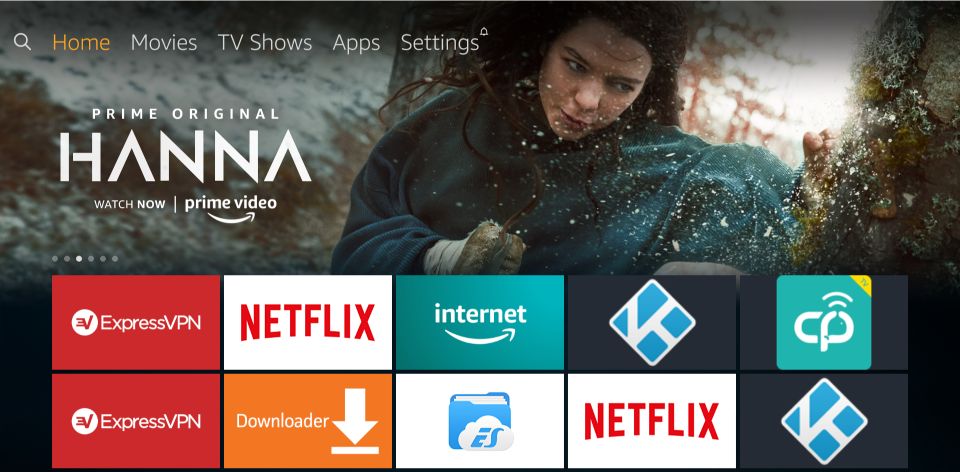
– FireStickのホームウィンドウに移動します
左上隅のレンズアイコンを選択します
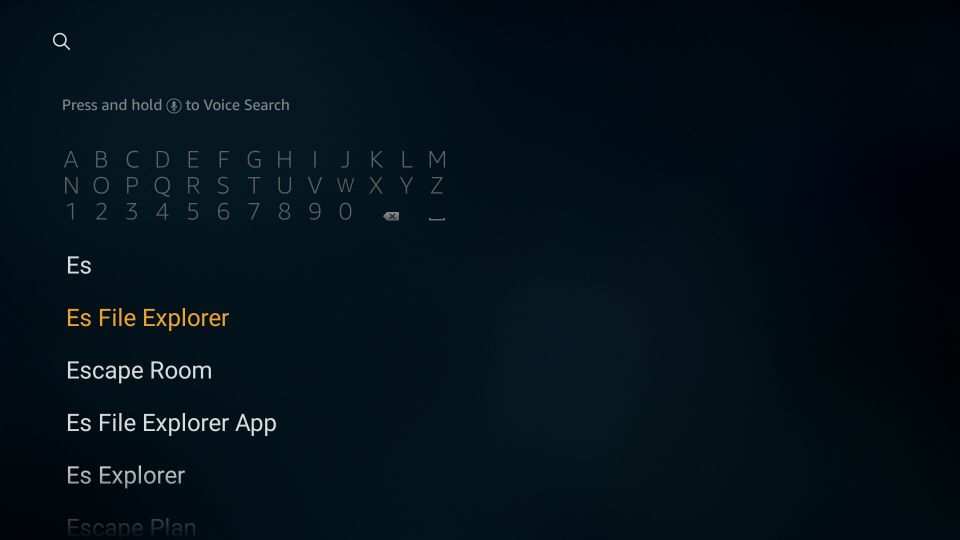
–アプリの名前を入力しますES File Explorer
–最初の数文字を入力すると、ES File Explorerが検索結果に表示されます
クリックして!
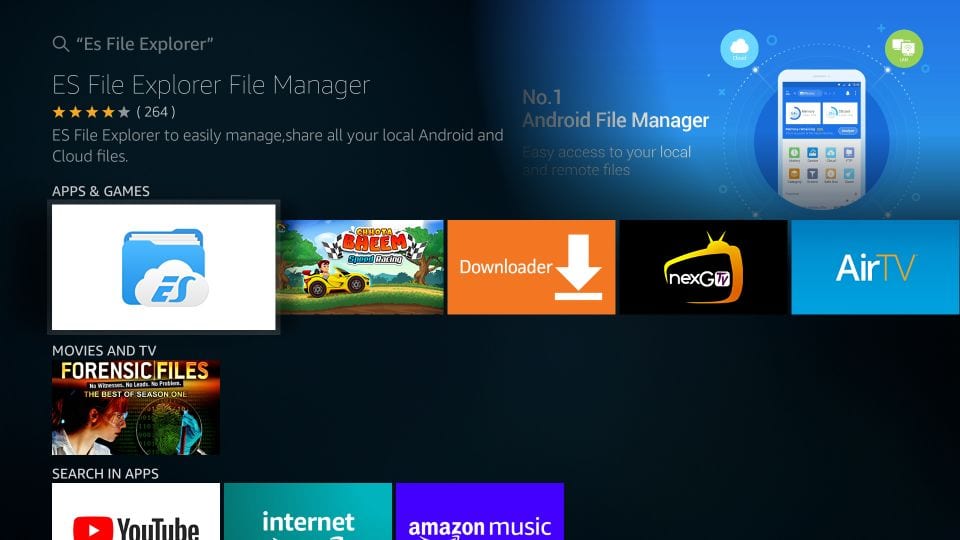
–次のウィンドウでES File Explorerアイコンをクリックします
–クリック 取得する または ダウンロード (表示内容によります)
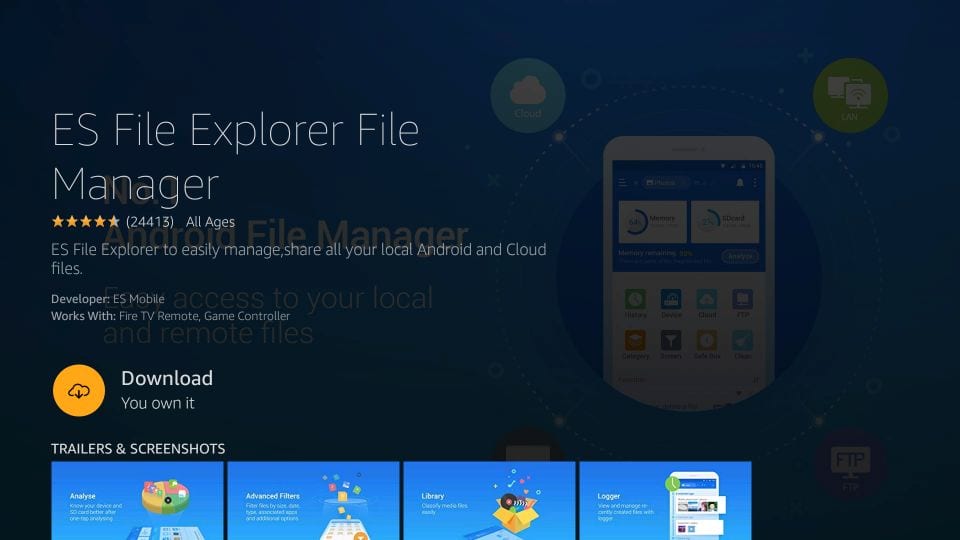
–アプリがインストールされるまで待ちます
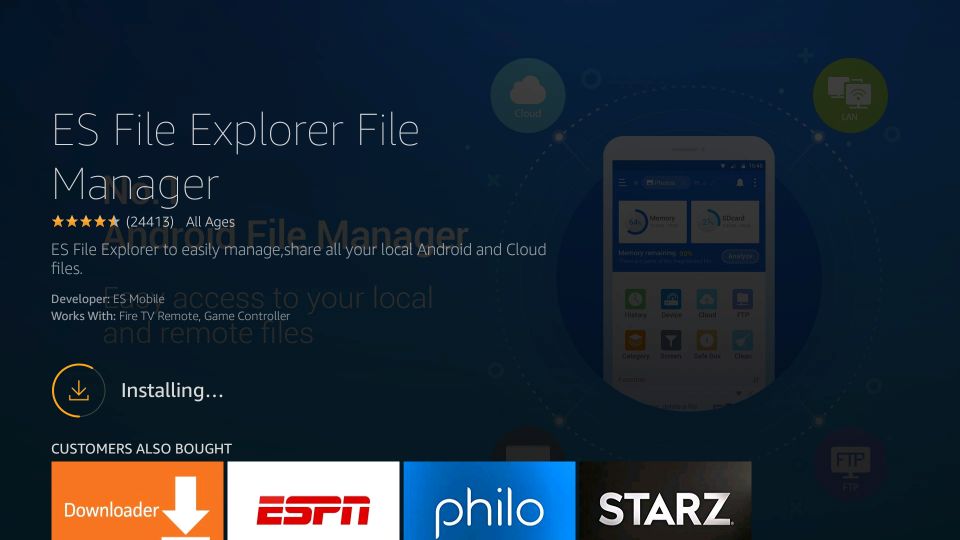
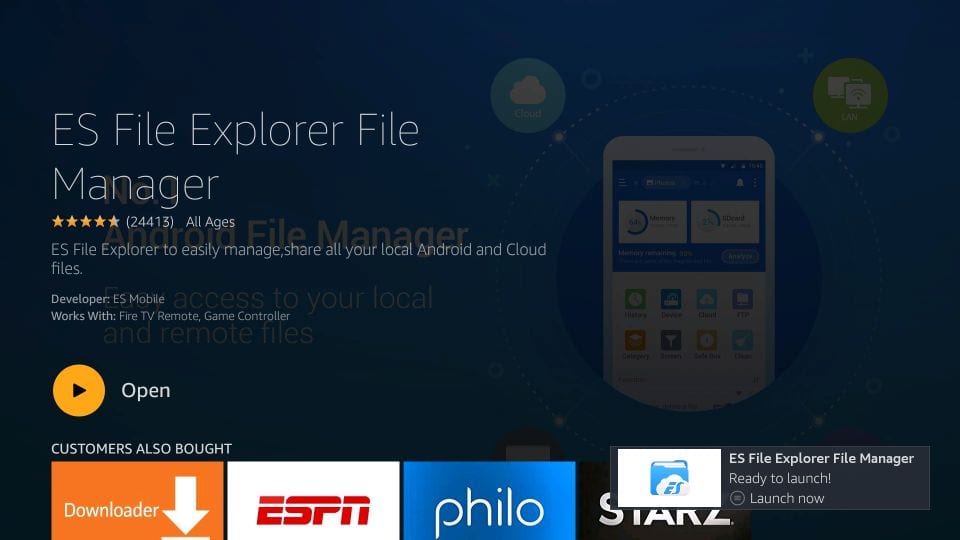
–クリック 開いた アプリを実行する
または
後でアプリを実行できます あなたのアプリ & チャンネル セクション
直接リンクを使用してES File Explorerでアプリをサイドロードする方法
ES File Explorerは、私が今まで使ったFireStickにとって最も効果的なサイドローディングツールの1つです。あなたがする必要があるのは、ダウンロードしたいAPKを指す直接リンクを提供することです.
注意:サイドローディングは もはや無料ではありません ES File Explorerを使用します。現在、プレミアムサブスクリプション(月額9.99ドル)でのみ利用できます。プレミアムサブスクリプションをお持ちでない場合は、ダウンローダーアプリを使用して、FireStickでサードパーティアプリをサイドロードします.
重要!!! ES File Explorerは、ウェブ上のAPKの場所を直接指すリンクからAPKのみをダウンロードできます。 Webページへのリンクがある場合は、ダウンローダーアプリを使用してアプリをサイドロードできます.
このデモでは、Cinema HDアプリを使用しています。手順は次のとおりです。
FireStickユーザーへの注意: 続行する前に読んでください
世界中の政府とISPは、ユーザーのオンライン活動を監視しています。 Fire TV Stickで著作権で保護されたコンテンツのストリーミングが見つかった場合、深刻な問題が発生する可能性があります. 現在、あなたのIPは誰にでも見える. 優れたFireStick VPNを取得し、映画の視聴体験が悪くならないように身元を隠すことを強くお勧めします.
私が使う ExpressVPN これは、業界で最速かつ最も安全なVPNです。 Amazon Fire TV Stickを含むあらゆるデバイスへのインストールは非常に簡単です。また、30日間の返金保証が付いています。サービスが気に入らない場合は、いつでも払い戻しをリクエストできます。 ExpressVPNには特別な契約もあります。 3か月間無料で年間プランを49%節約.
理由は次のとおりです。常にVPNを使用する必要がある理由.
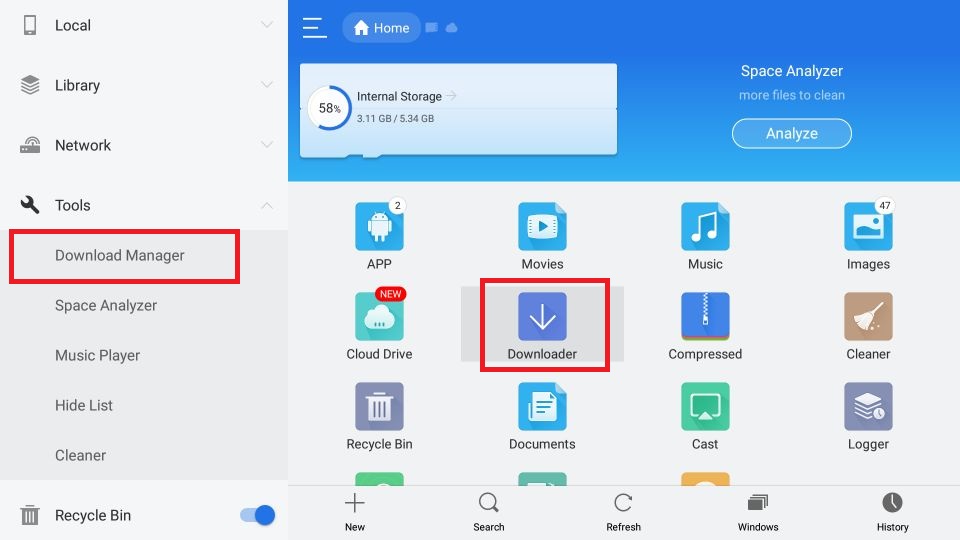
1- ESファイルエクスプローラーを開く
メインウィンドウで、次のいずれかをクリックできます。 ダウンローダー 右側または 道具 > ダウンロードマネジャー 左に
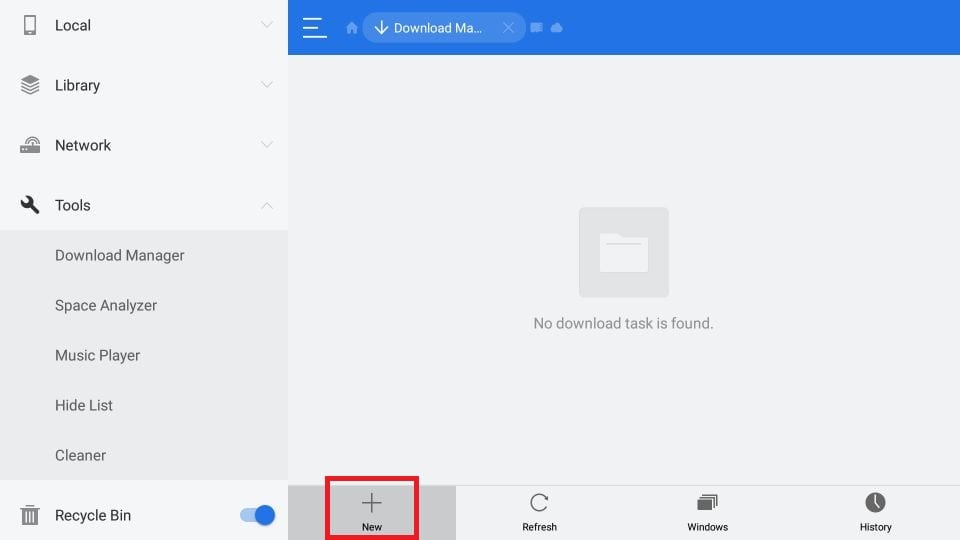
2-下部で、をクリックします +新着
3-に目的のURLを入力します 道 ボックス(https://www.firesticktricks.com/cinemaを使用しています)
「https://」を含む完全なURLを入力してください
あなたは残すことができます 名前 フィールドを空白にするか、任意の名前を使用します
ボタンをクリックします ダウンロード中
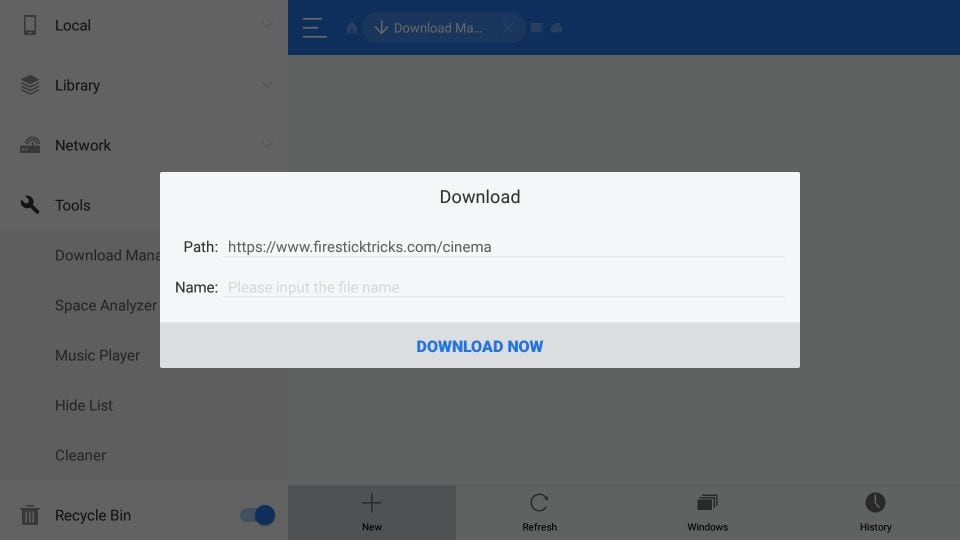
4-さあ、待って! APKがダウンロードされます
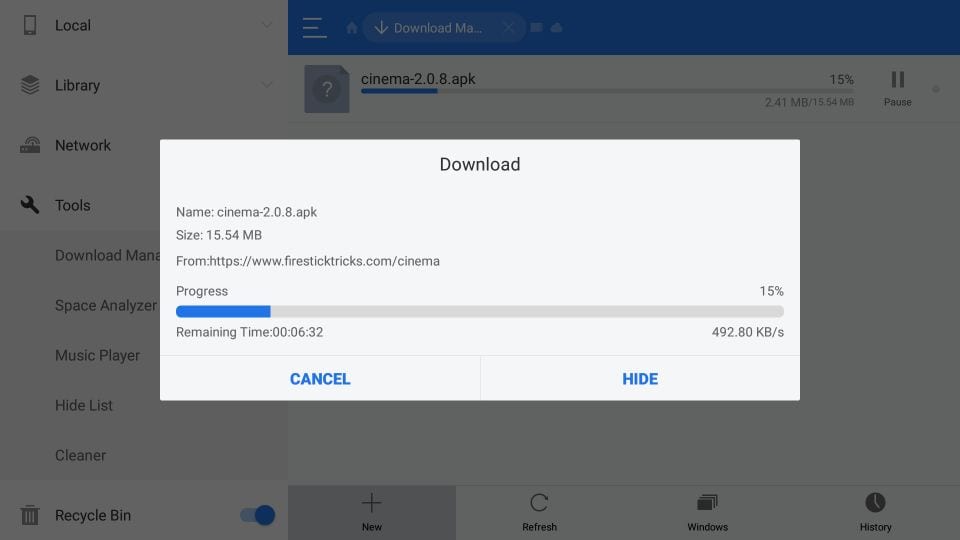
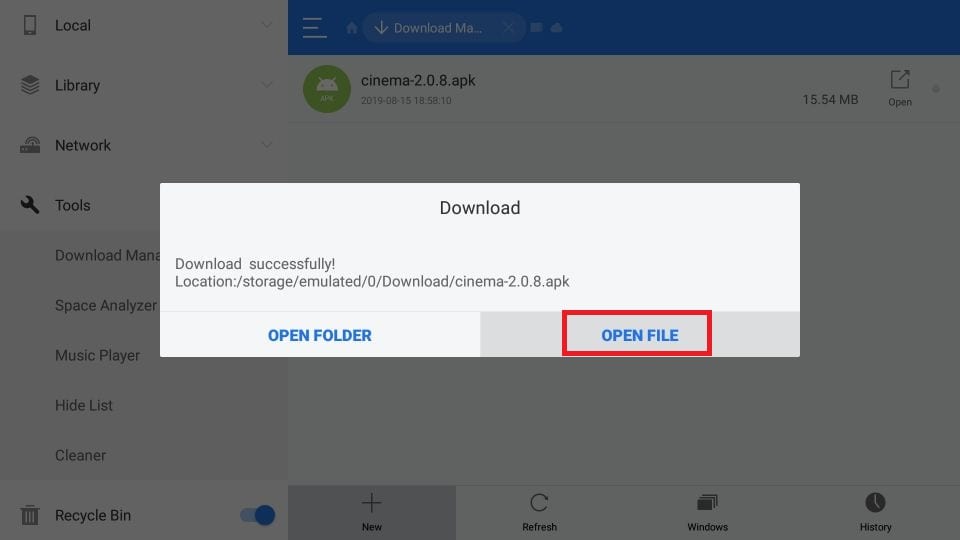
5- APKがダウンロードされたら、オプションをクリックします ファイルを開く
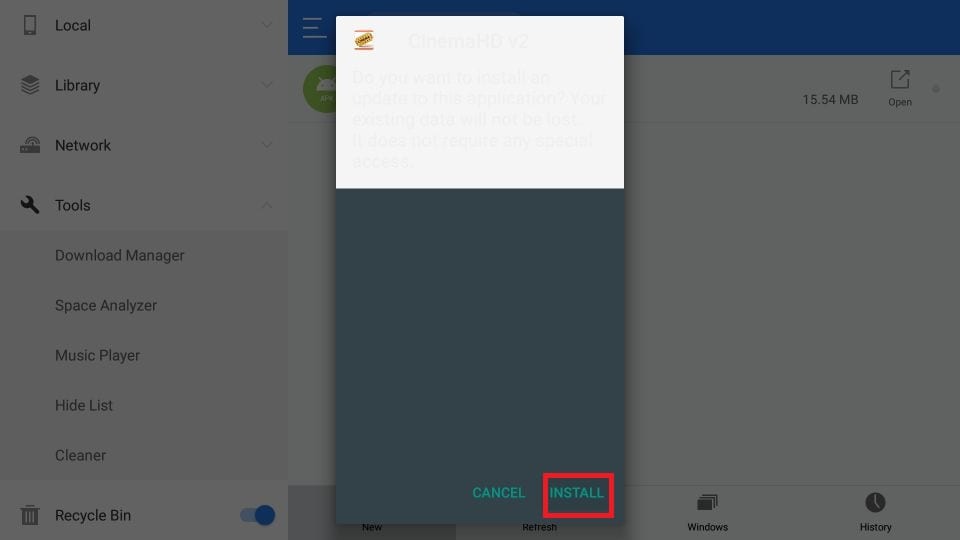
6-今すぐクリック インストール
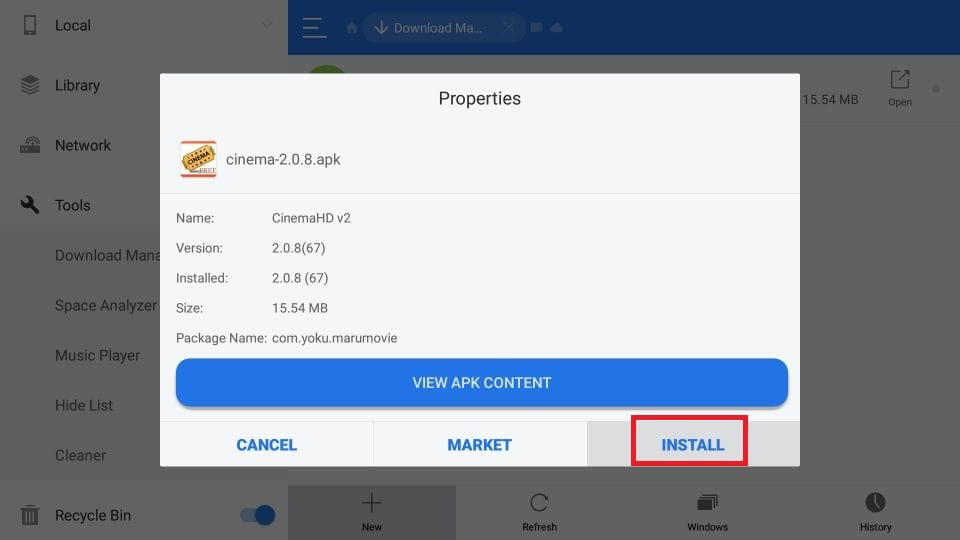
7-クリック インストール 再び
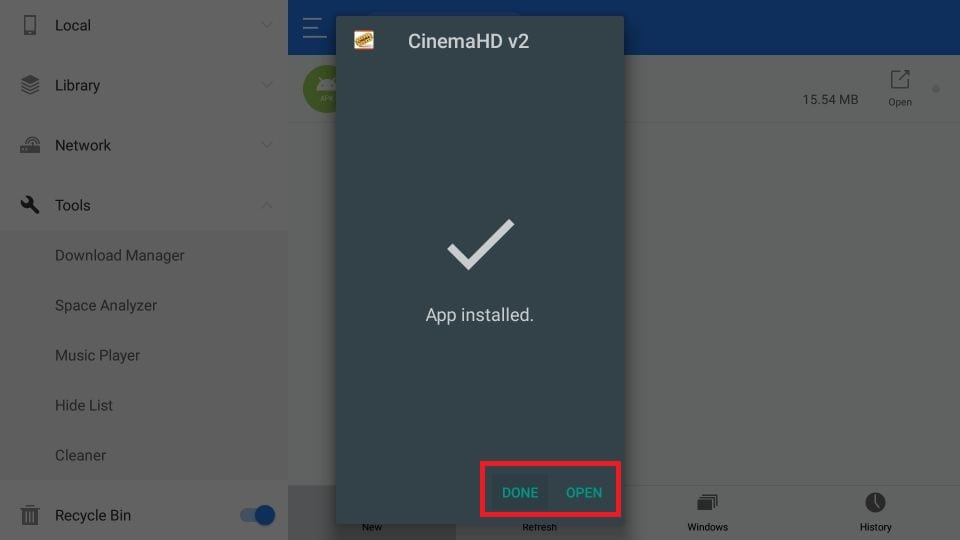
9-今だけ待って アプリがインストールされました お知らせ
DONEをクリックしてアプリを後で使用するか、OPENをクリックして今すぐ使用します
以上です!
コンピューターからアプリをサイドロードしてファイルを転送する方法
前述したように、ES File Explorerを使用して、コンピューターに保存されているAPKをサイドロードできます。 FireStickとコンピューター間で他の種類のファイルを転送できます。手順は次のとおりです。
1-選択 設定 FireStickホームウィンドウの上部
2-に行く 私のFire TV
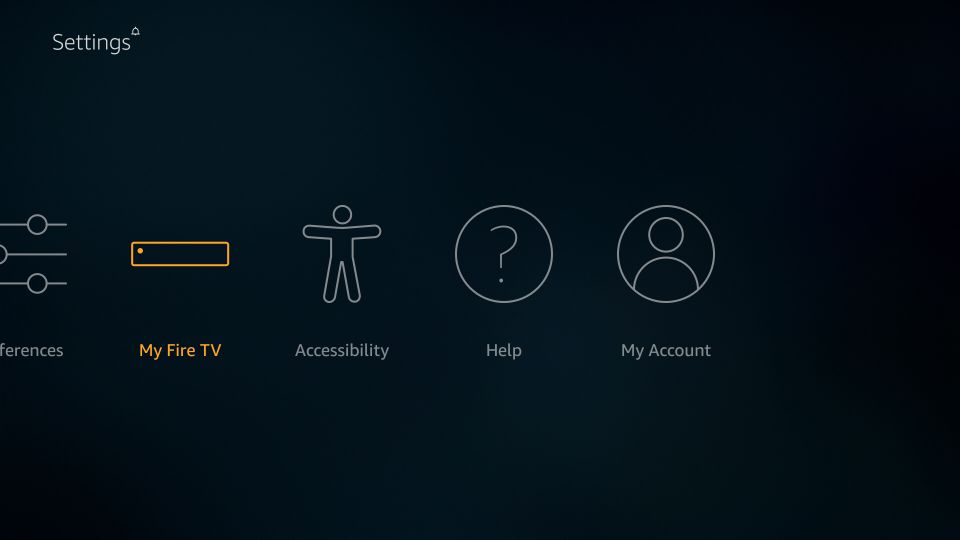
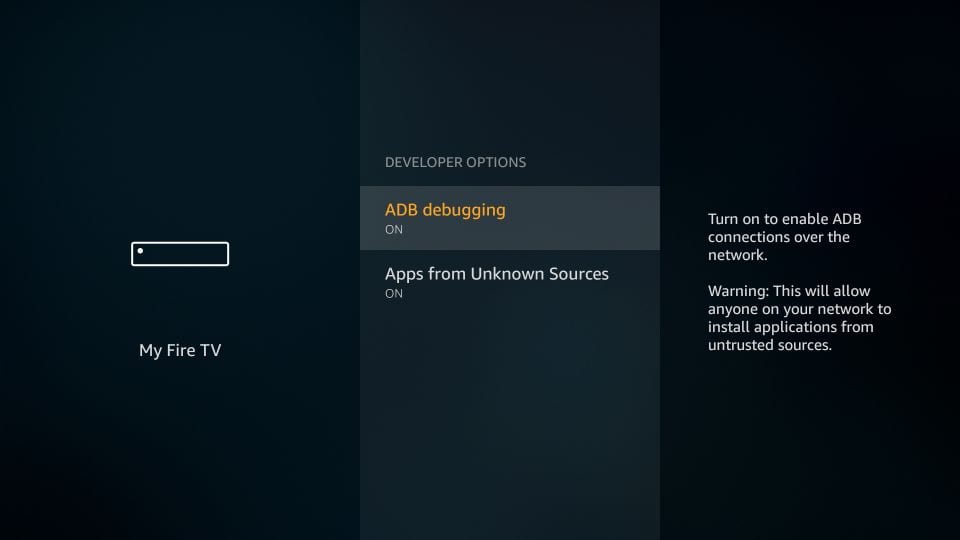
3-選択してください 開発者向けオプション
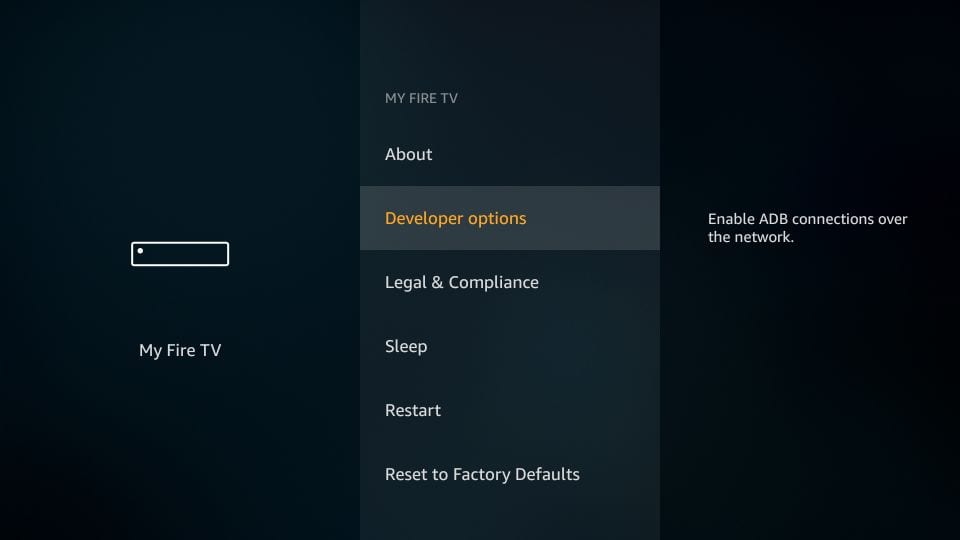
4-電源を入れる ADBデバッグ
重要!! ES File Explorerがコンピューターに接続するには、ADBデバッグをオンにする必要があります
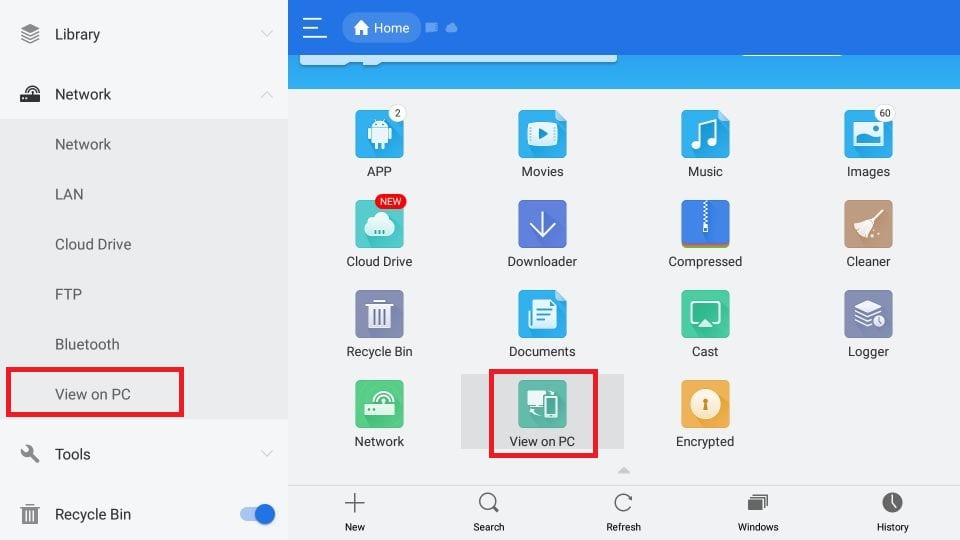
5- ESファイルエクスプローラーを開く
6-どちらかをクリック PCで表示 右側またはクリック 通信網 > PCで表示 左側のメニューで
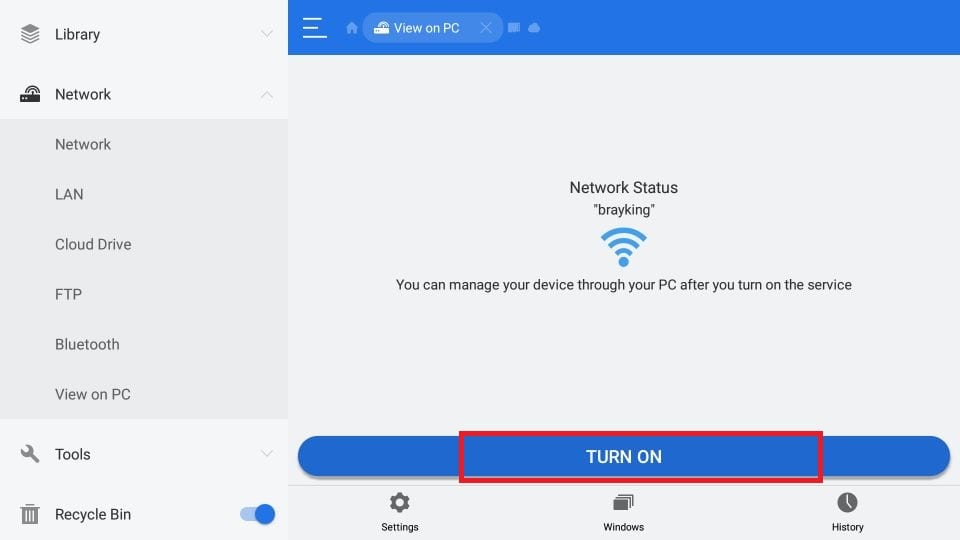
7-クリック オンにする
8-これで、FTPアドレスが表示されるはずです(下の画像のように) ftp://192.168.1.6:3721/)
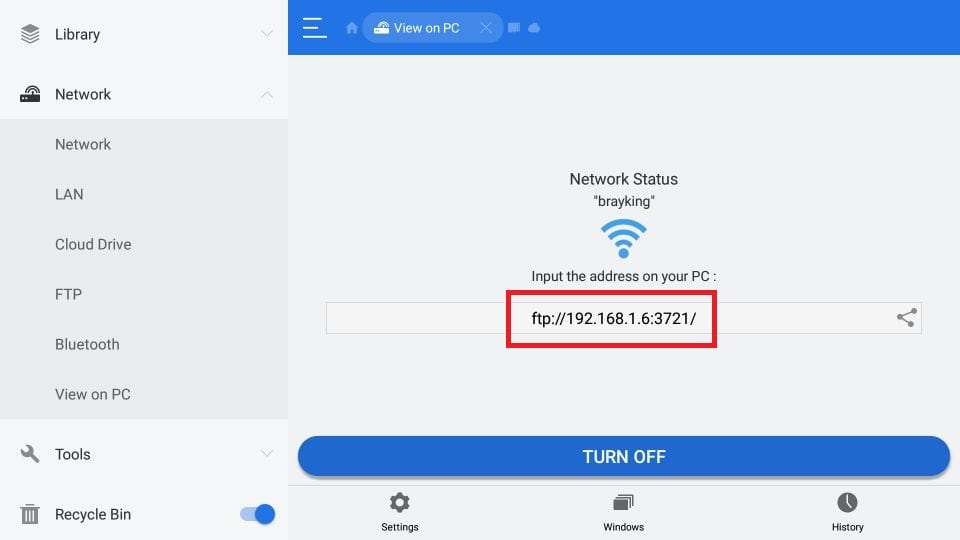
9-コンピューターで:任意のフォルダーを開き、アドレスバーに上記のFTPリンクを入力します

10-コンピューター:すべてのFireStickフォルダーがここに表示されます
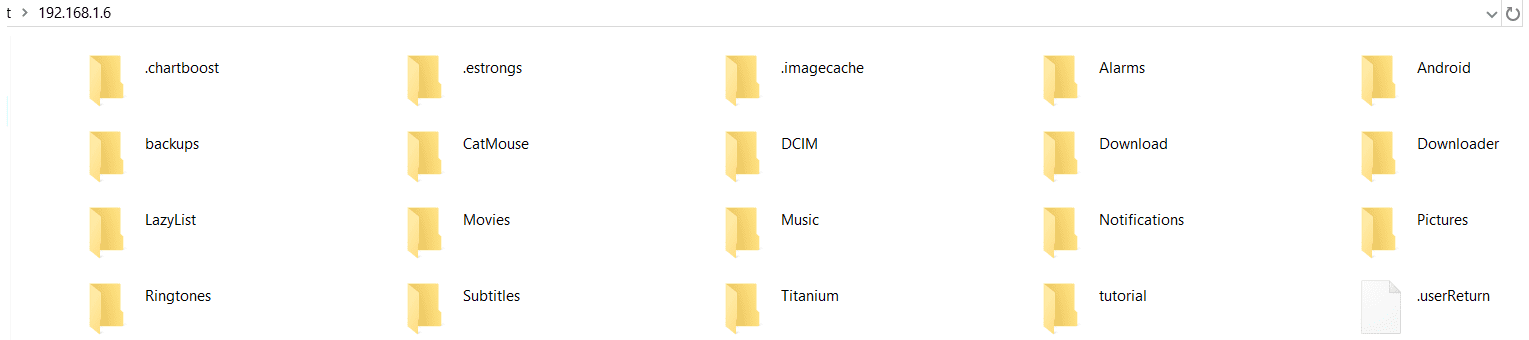
11-コンピューター:FireStickとコンピューター間でファイルを転送できるようになりました
音楽、ビデオ、画像などのメディアファイルも転送できます。ただし、FireStickの限られたストレージ容量に留意してください
コンピューターに保存されているFireStickにAPKをサイドロードする場合は、次の手順に従います
12-コンピューター:FireStickフォルダーの1つ(たとえば、ダウンロードフォルダー)に目的のAPKファイルをコピーします
13- FireStickでES File Explorerに戻る
14-クリック 地元 > ホーム (2番目の[ホーム]オプション)を左側のメニュー(または上部の[内部ストレージ])
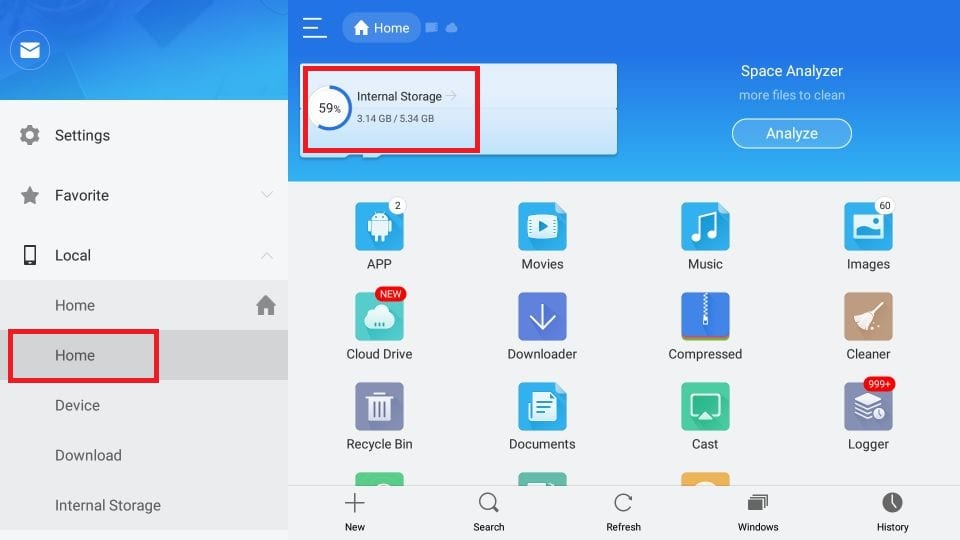
15-右側で、APKファイル(たとえば、ダウンロード)フォルダーをコピーしたFireStickフォルダーを開きます
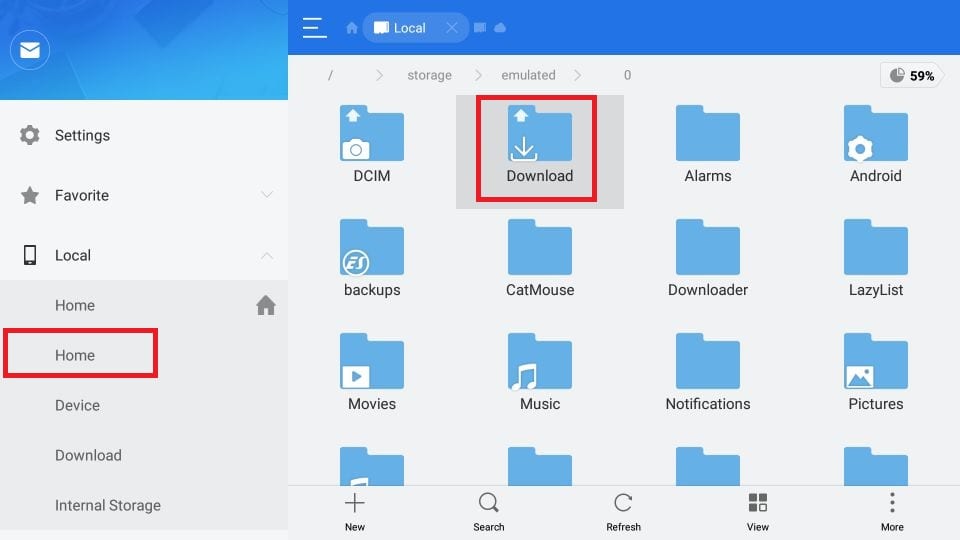
16- APKファイルをクリックします
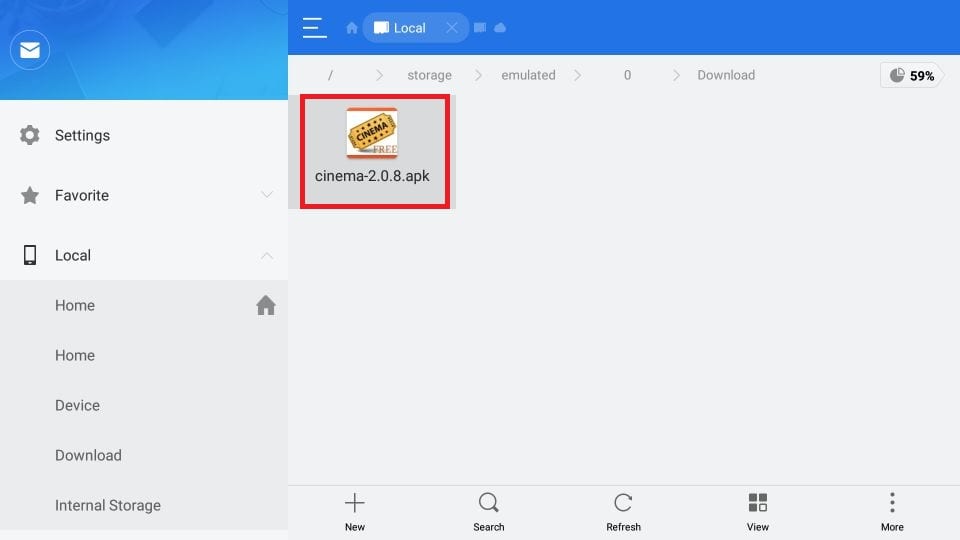
17-クリック インストール
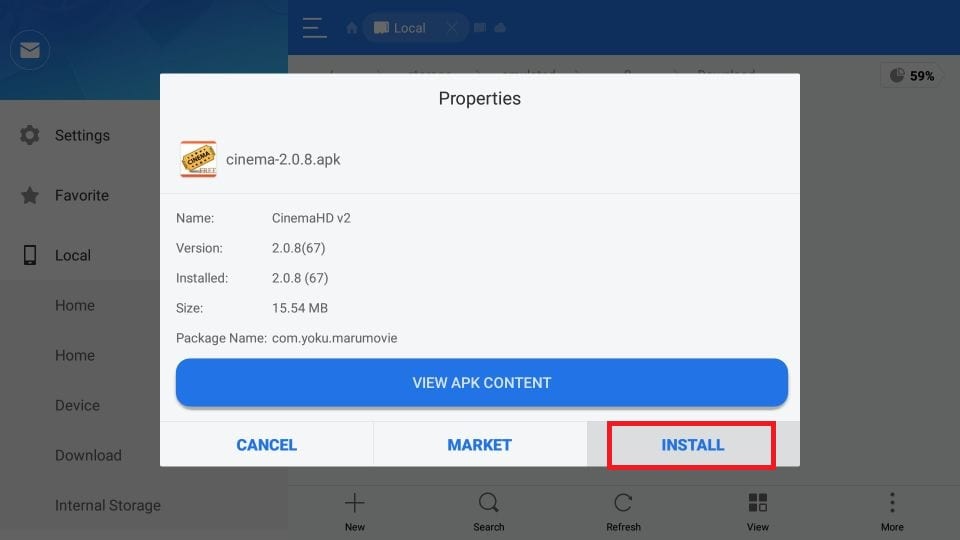
18-クリック インストール 再び
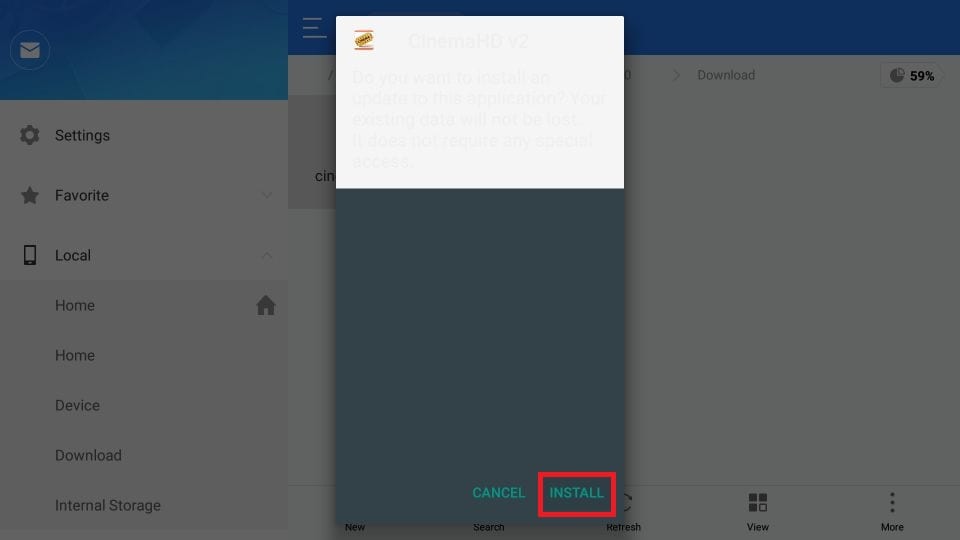
19-アプリのインストールを待つ
ES File Explorerを使用して、コンピューターからFireStickにファイルを転送したり、APKをサイドロードしたりする方法は次のとおりです。
クラウドドライブ(Googleドライブ、OneDrive、Dropboxなど)に接続する
クラウドドライブと接続する機能は、ES File Explorerの最もエキサイティングな機能の1つです。クラウドドライブ接続により、クラウドに保存されている画像、動画、さらにはAPKファイルにアクセスできます。.
これは、制限されたFireStickストレージに保存せずにファイルにアクセスする優れた方法です
クラウドドライブがコンピューターと同期している場合は、APKファイルをドライブにコピーし、ES File Explorer経由でFireStickでアクセスできます.
つまり、次のことができます クラウドドライブ経由でFireStickにアプリをサイドロードする
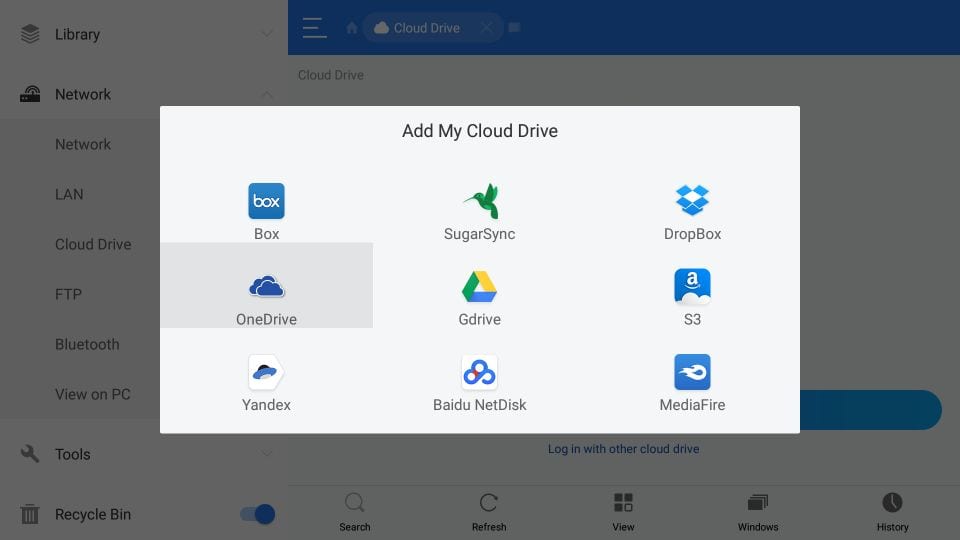
ES File Explorerは、Google Drive(Gdrive)、OneDrive、DropBox、Box、SugarSync、S3、MediaFire、Yandex、Baidu NetDiskなどの主要なクラウドサービスをすべてサポートしています。
注:複数のクラウドドライブにサインインできます。たとえば、GdriveとOneDriveを一緒に使用できます。同じドライブの2つの異なるアカウントでサインインすることもできます
クラウドドライブに接続する手順は次のとおりです。
– ESファイルエクスプローラーを開く
–クリック クラウドドライブ 右側またはクリック 通信網 > クラウドドライブ 左側のメニューで
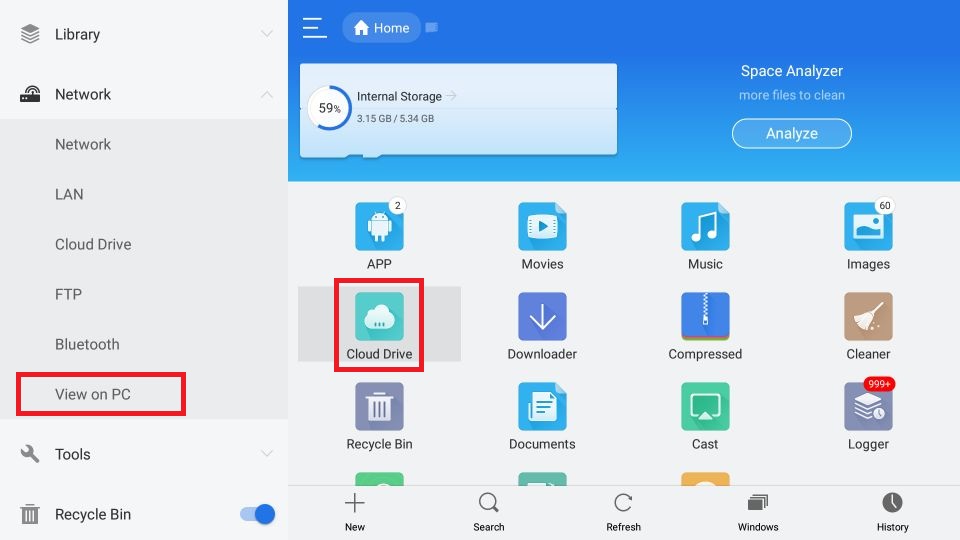
– Googleドライブを使用する場合は、をクリックします Googleドライブにログインします ボタン
サポートされている他のクラウドドライブアカウントがある場合は、クリックします 他のクラウドドライブでログインする
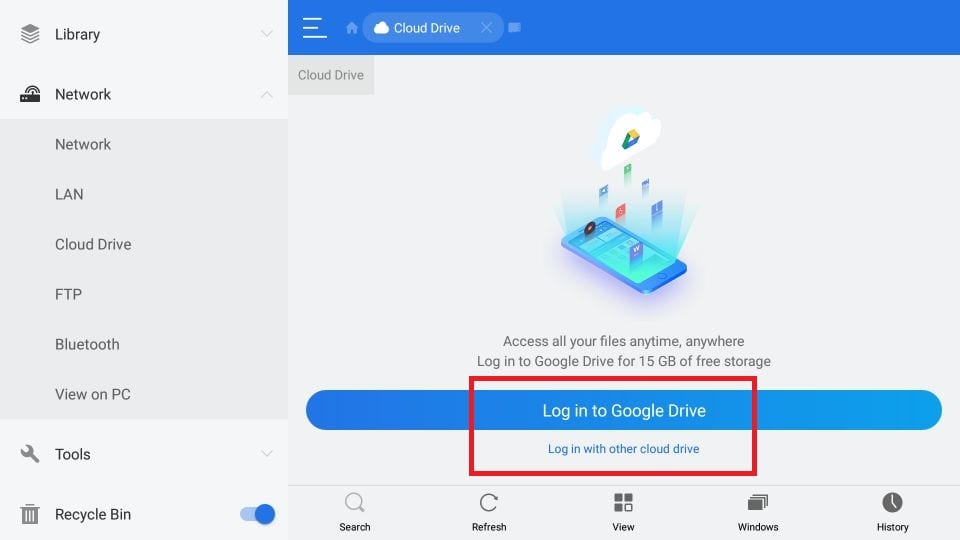
–使用するクラウドドライブ(OneDriveなど)を選択します
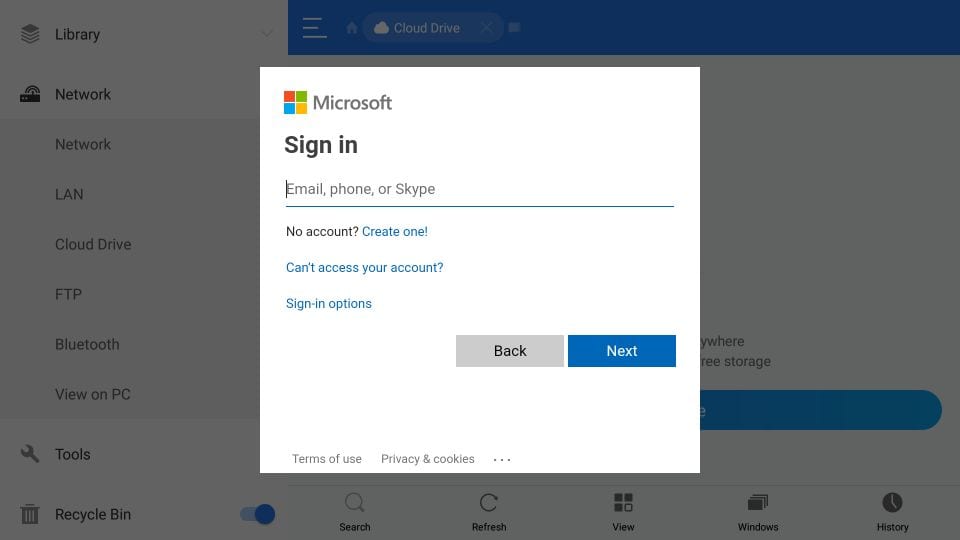
–画面の指示に従ってサインインします
–サインインしたクラウドドライブにアクセスするには、ES File Explorerのメインウィンドウに戻り、クリックします クラウドドライブ 右側またはクリック 通信網 > クラウドドライブ 左側のメニューで
–サインインしているすべてのクラウドドライブのアイコンが表示されます。別のクラウドドライブを追加する場合は、プラス(+)記号をクリックします
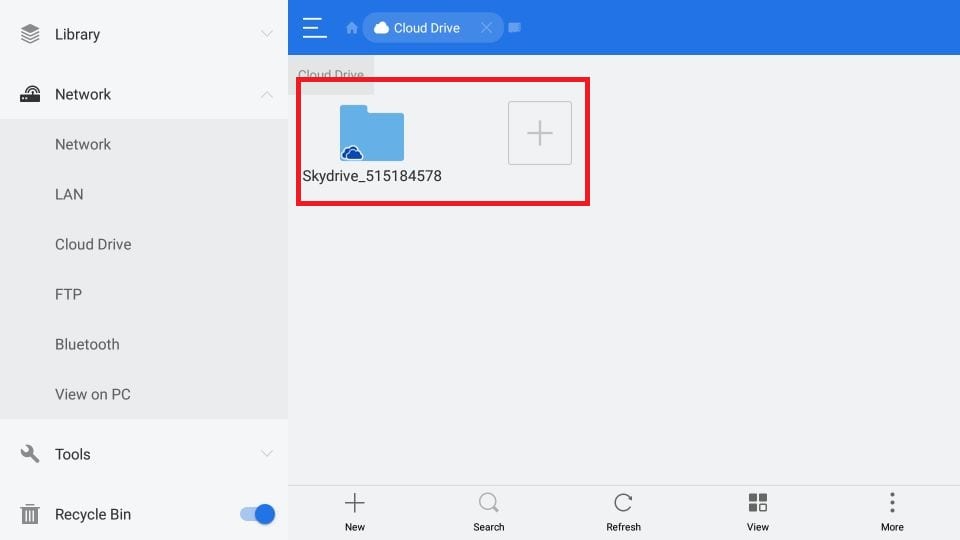
–すべてのクラウドドライブフォルダーにアクセスできるようになりました
ES File Explorerを使用してFireStickストレージをクリーンアップする
特にFireStickのストレージは限られているため、ストレージ管理はES File Explorerアプリのもう1つの重要な側面です.
不要なファイルや不要なファイルはすべて簡単に削除できます。たとえば、サードパーティのアプリをインストールした後にAPKファイルを削除できます。アプリがインストールされると、APKファイルは冗長になります
これは手動で行う必要があることに注意してください。手順は次のとおりです。
1- ESファイルエクスプローラーを実行する
2-クリック 地元 > ホーム(2番目) 左側のメニューで、または表示されている場所をクリックします 内部記憶装置 頂上で
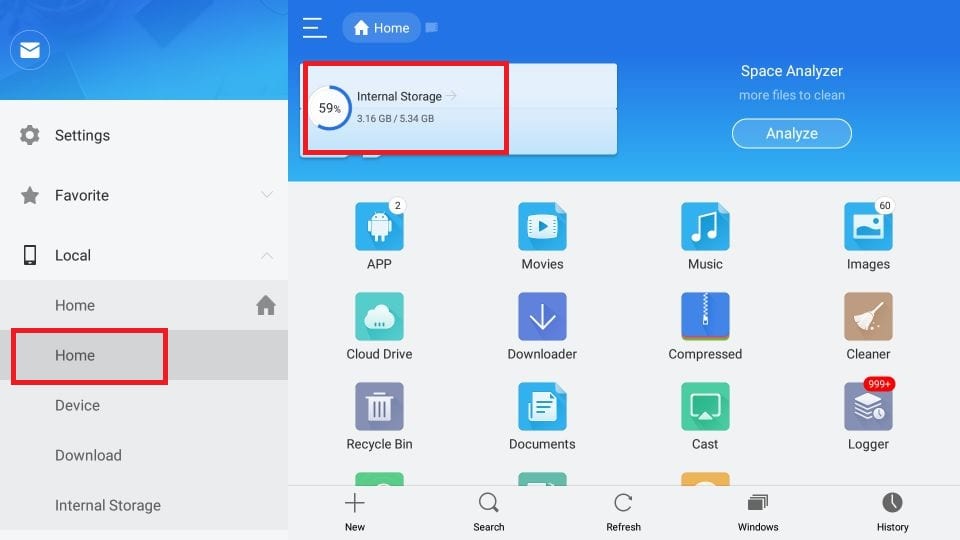
3- FireStickフォルダーが右側に表示されます。削除する必要があるファイルが保存されているフォルダーを開きます(たとえば、ダウンロードフォルダー)
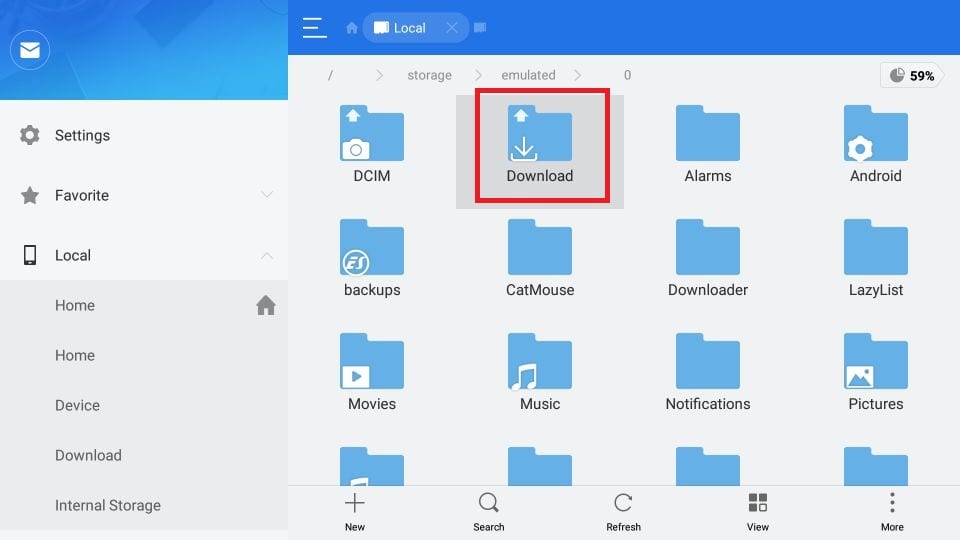
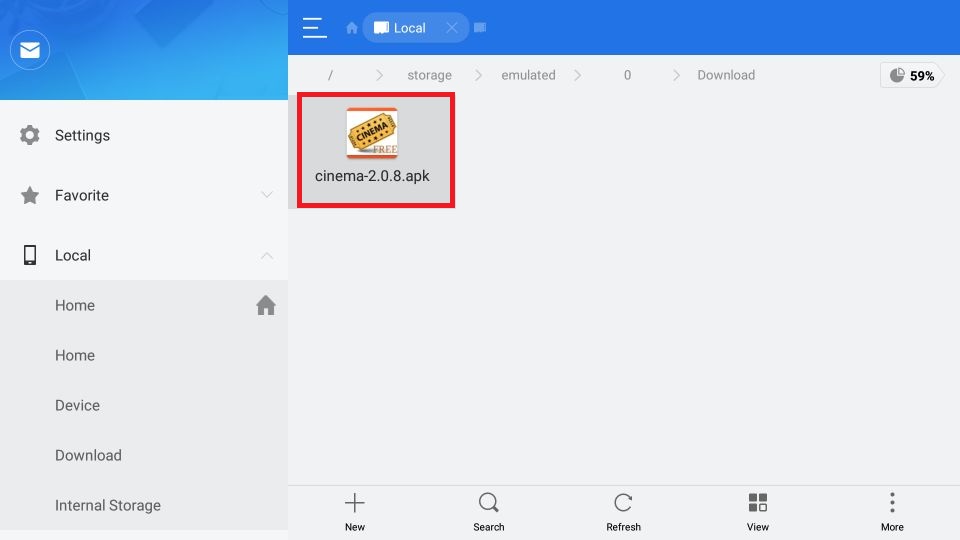
4-削除するファイル(APKファイルなど)を選択します
注:選択したファイルをクリックしないでください
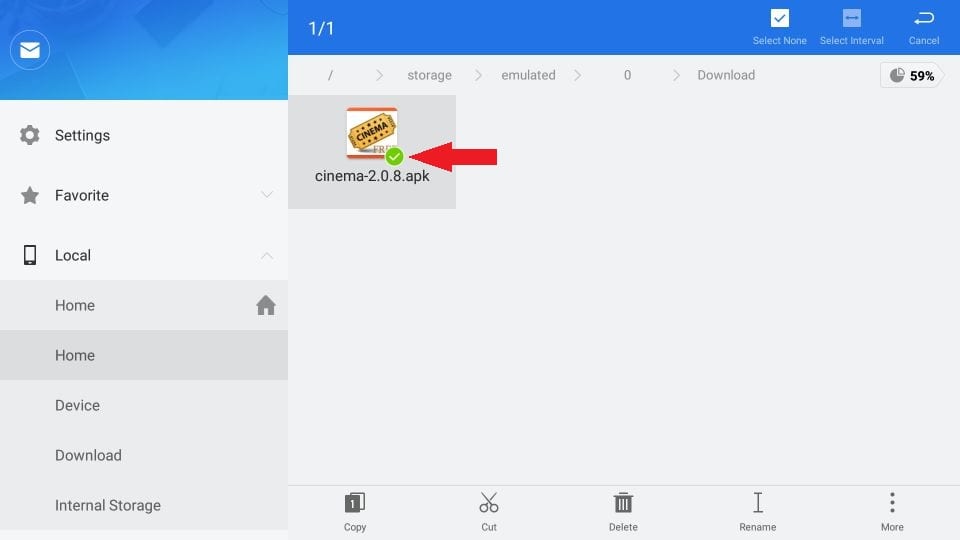
5-ここで、ファイルの右下にチェックマークが表示されるまで、FireStickリモートの選択ボタン(円形ボタン)を押し続けます
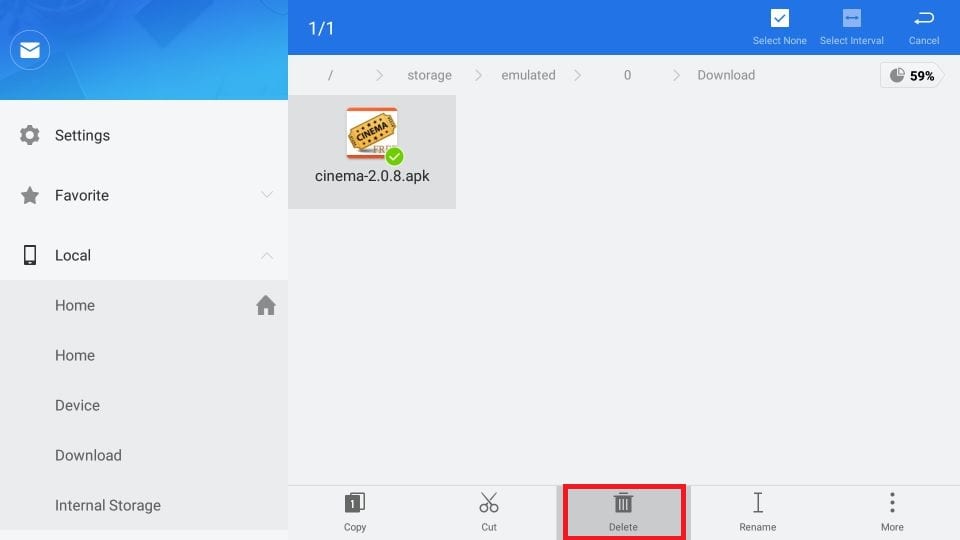
6- ES File Explorerの一番下のメニューに移動し、クリックします 削除
7- [ごみ箱に移動]のチェックを外します
クリック OK
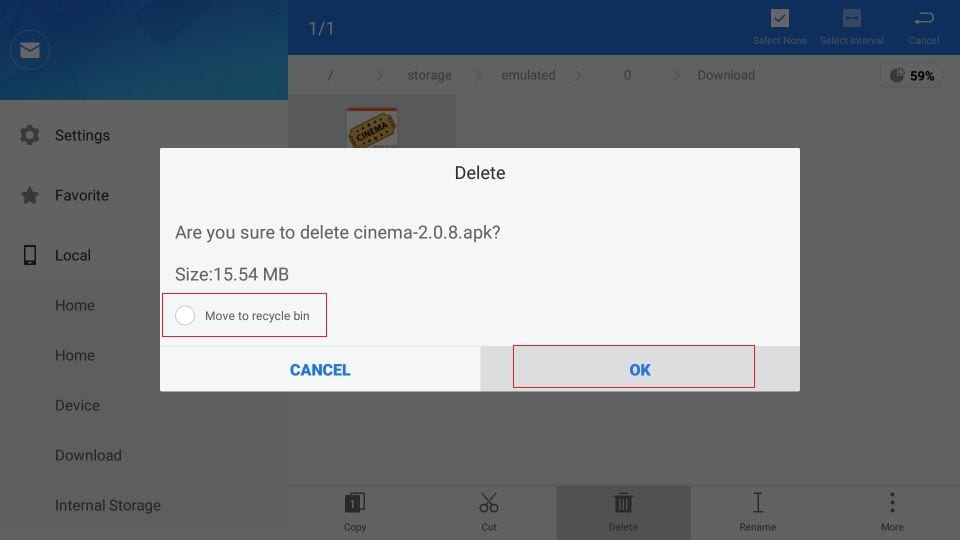
これは、ES File Explorerを使用してFireStick上のファイルを削除する方法です。
まとめ
ES File Explorer FireStickアプリについては、ほぼこれで終わりです。このガイドでは説明していない他の多くの機能とユーティリティがあります。特定の問題についてサポートが必要な場合は、以下のコメントセクションからご連絡ください.
関連:
FirestickにMouse Toggleをインストールする方法
Aptoide StoreをFirestickにインストールする方法
Firestickのリモートの問題を修正する方法
Firestickの過熱を防ぐ方法
ここをクリックして、シークレットコード切断のコツを受信トレイに直接取得します.
