
Как установить Fawesome TV на FireStick
>
В этом руководстве я покажу, как установить Fawesome TV на FireStick и другие устройства Amazon Fire TV (Fire TV Cube, FireStick 2nd Gen и Fire TV Stick 4K)..
Fawesome TV – это бесплатное развлекательное приложение для FireStick для контента по требованию, включая фильмы, сериалы и образ жизни. Он размещает более 10000 видео в более чем 25 жанрах и категориях бесплатно. Вам не нужно платить никакой абонентской платы вообще.

Библиотека контента приложения Fawesome TV обновляется практически ежедневно. Поэтому всегда есть что-то новое для вас, чтобы посмотреть.
Приложение Fawesome TV FireStick легкое и быстрое. Он предлагает плавную навигацию. Макет прост, что позволяет легко просматривать и передавать контент. Вы можете искать фильмы и шоу по категориям или просто использовать опцию поиска на главном экране..
В общем, Fawesome TV – хорошее приложение. Попробуй!
Вниманию пользователей FireStick: Прочитайте, прежде чем продолжить
Правительства и интернет-провайдеры по всему миру отслеживают онлайн-активность своих пользователей. Если вы обнаружите потоковое содержимое, защищенное авторским правом, на вашей Fire TV Stick, у вас могут возникнуть серьезные проблемы. В настоящее время ваш IP виден всем. Я настоятельно рекомендую вам получить хороший FireStick VPN и скрыть свою личность, чтобы ваши впечатления от просмотра фильмов не пошли на пользу.
я использую ExpressVPN это самый быстрый и безопасный VPN в отрасли. Его очень легко установить на любое устройство, включая Amazon Fire TV Stick. Кроме того, он поставляется с 30-дневной гарантией возврата денег. Если вам не нравится их обслуживание, вы всегда можете попросить возврат. ExpressVPN также имеет специальное предложение, где вы можете получить 3 месяца бесплатно и сэкономить 49% на годовом плане.
Вот причины, почему вы должны использовать VPN все время.
Читать: Как установить & использовать VPN на Firestick
Как установить Fawesome TV на FireStick
Вы можете скачать приложение Fawesome TV для FireStick из Amazon App Store. Поскольку приложение официально доступно для FireStick и Fire TV, вам не нужно загружать APK на свои устройства..
Процесс установки довольно прост. Выполните следующие шаги и начните потоковую передачу в кратчайшие сроки:
1. Нам нужно найти Amazon Store для приложения Fawesome TV FireStick.
Из главного окна FireStick перейдите наверх и выделите строку меню.
Теперь выберите Поиск вариант; это в верхнем левом углу

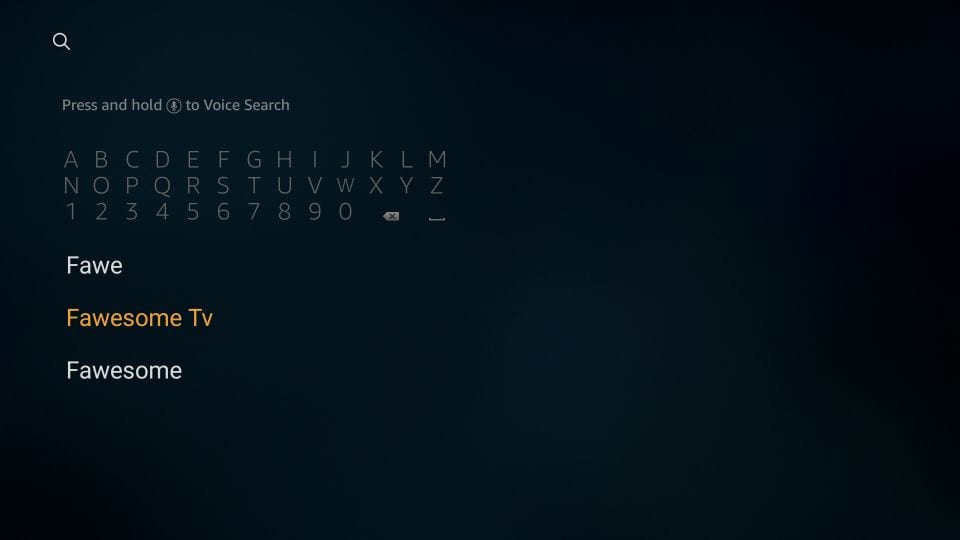
2- Теперь введите имя приложения: Fawesome TV
Он появится в результатах поиска ниже; щелкните по нему
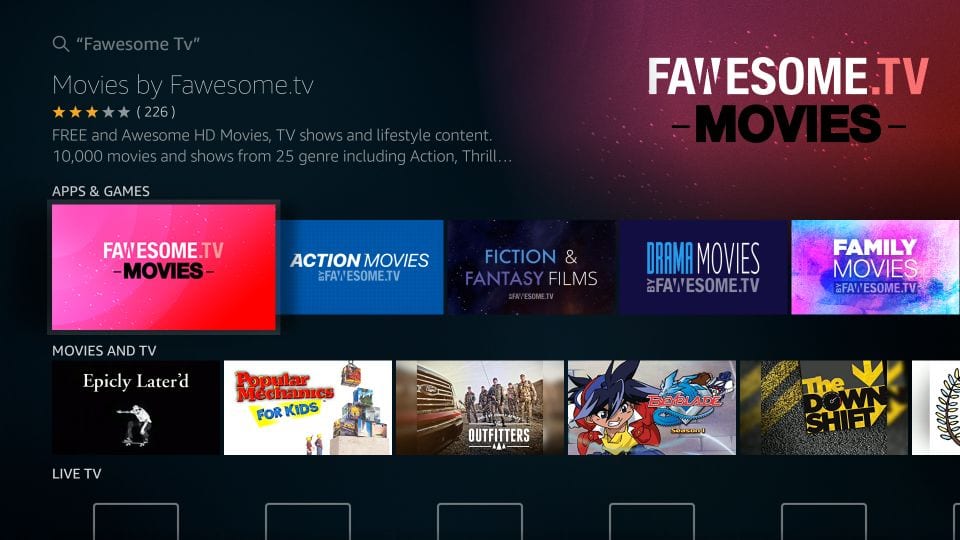
3- Щелкните значок приложения Fawesome TV на следующем экране.
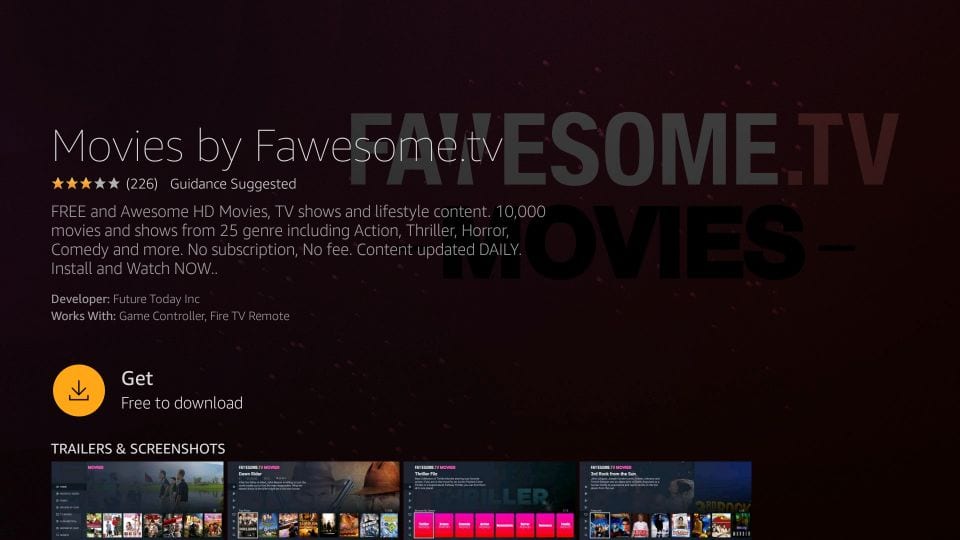
4- В следующем окне нажмите Получить загрузить и установить приложение Fawesome TV на FireStick
Если вы уже установили приложение Fawesome TV, вы увидите Скачать кнопка вместо кнопки Get
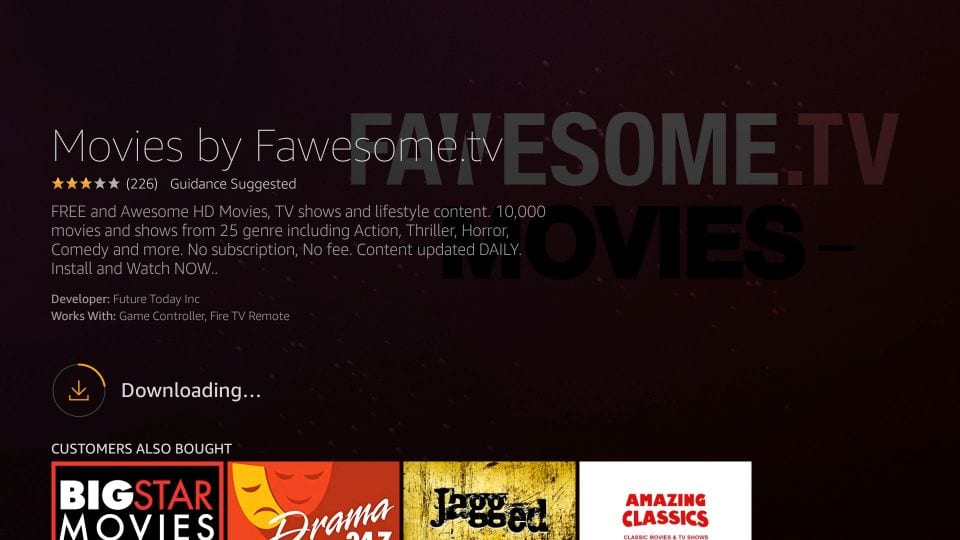
5- Дождитесь загрузки и установки приложения Fawesome TV.
Это не должно занять больше пары минут
6- Когда приложение установлено, вы можете нажать открыто и начать потоковую передачу
Если вы хотите использовать приложение позже, я предоставил инструкции для доступа к нему в следующем разделе Как использовать Fawesome TV на FireStick
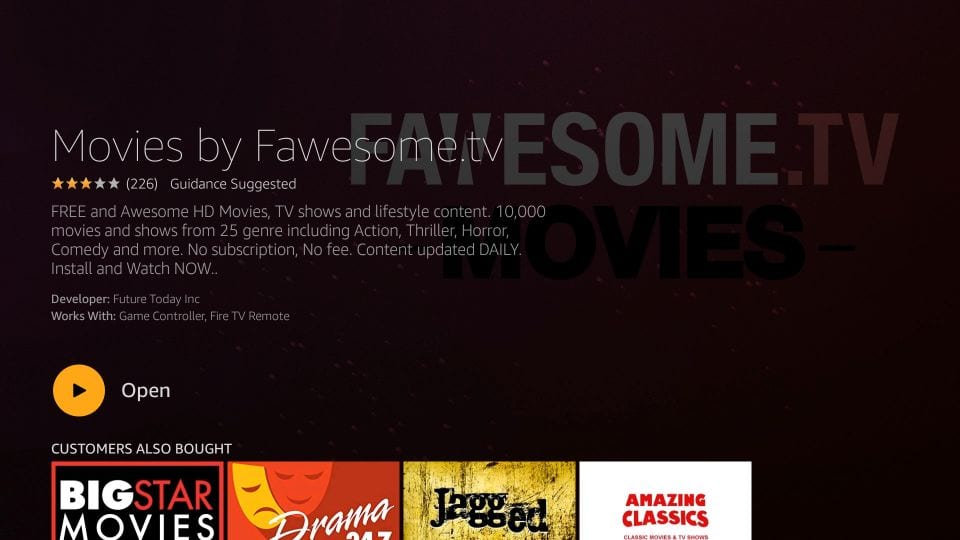
Вы успешно установили Fawesome TV на Amazon FireStick.
Самый популярный: Как сделать джейлбрейк Amazon Firestick
Как использовать Fawesome TV в FireStick
Приложение Fawesome TV имеет простой интерфейс. Это довольно легко использовать.
Давайте рассмотрим это приложение вместе:
Перейдите на домашний экран вашего FireStick или Fire TV. Теперь перейдите во второй ряд или раздел, который называется Ваши приложения & каналы. В этой строке вы найдете установленные приложения (до 20)
Недавно установленные приложения размещаются в конце. Итак, проведите этот ряд вправо с помощью пульта дистанционного управления. Если у вас менее 20 приложений, вы найдете Fawesome TV прямо здесь. Нажмите на приложение и откройте его.
Если у вас более 20 приложений, вам необходимо расширить & Раздел каналов. Вы можете сделать это, нажав Увидеть все либо в крайнем левом, либо в крайнем правом (проверьте изображение ниже)
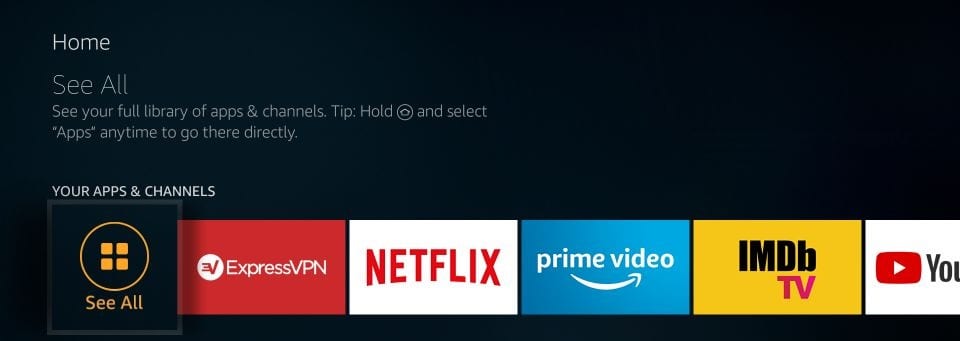
Когда вы здесь, вы можете перейти к нижней части списка, где вы найдете Fawesome TV. Нажмите на приложение, чтобы получить к нему доступ
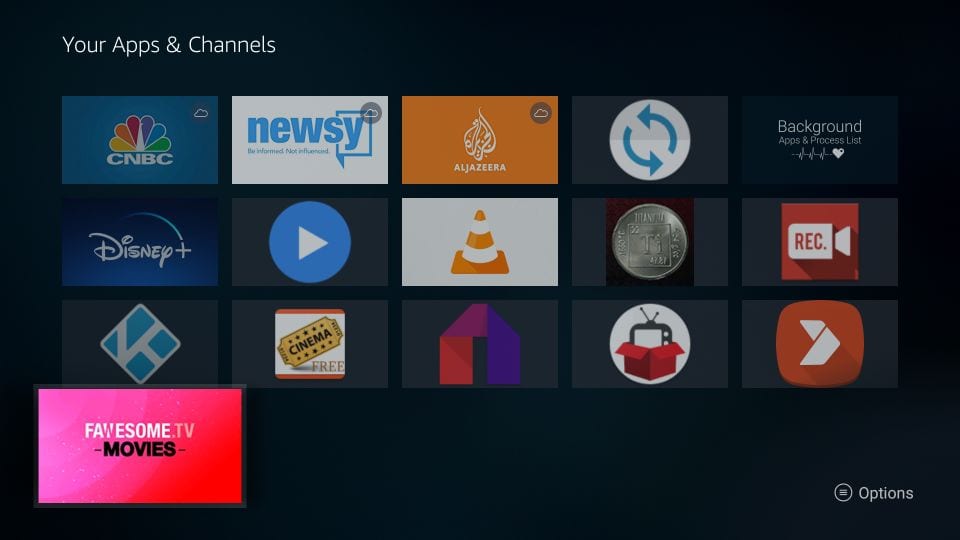
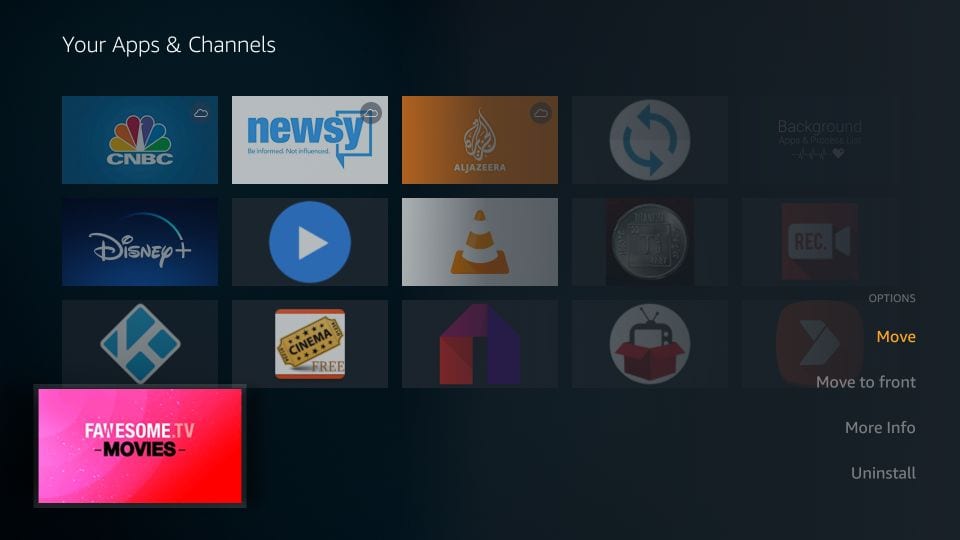
Любое установленное приложение можно перенести на домашний экран. Это дает вам мгновенный доступ к приложениям. Чтобы переместить Fawesome TV, выберите приложение и нажмите Меню клавиша на пульте FireStick (клавиша меню – это трехстрочная кнопка).
Вы должны увидеть всплывающее окно в левом нижнем углу вашего телевизора. щелчок Переехать.
Теперь переместите значок Fawesome TV и поместите его в верхний ряд (подойдет даже второй из верхнего ряда). Теперь вы увидите приложение на главном экране вашего FireStick
Давайте откроем приложение сейчас.
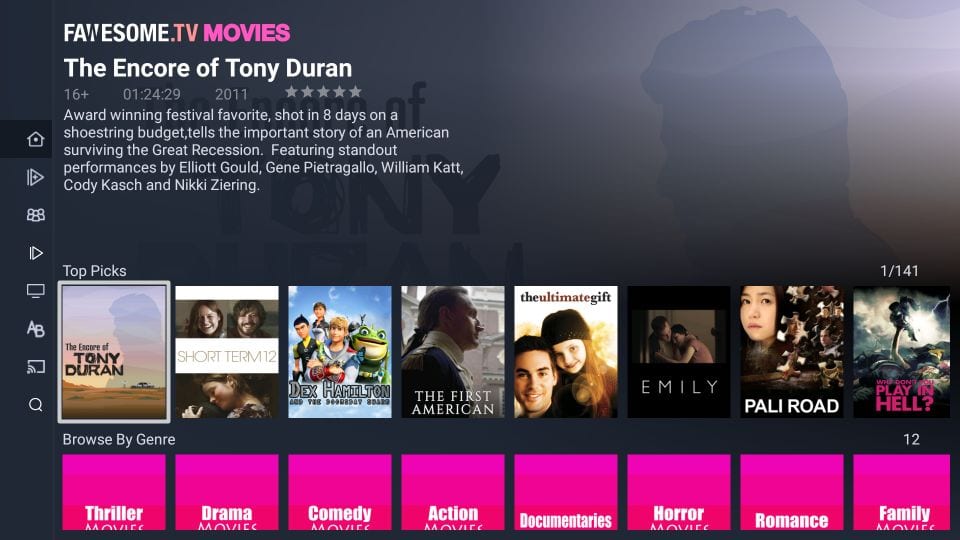
Вот так выглядит главный экран приложения Fawesome TV FireStick
В левом меню есть куча иконок (мы их немного рассмотрим). Опция home в левом меню выбирается по умолчанию при открытии приложения.
Видеоконтент доступен в нескольких рядах категорий. Недавно смотрел первый ряд. Прокрутите вниз, чтобы просмотреть другие категории, включая «Лучшие», «Поиск по жанру», «Новые поступления на ТВ», «Классическое ТВ», «Еженедельный список просмотра», «Иностранные ТВ» и другие.
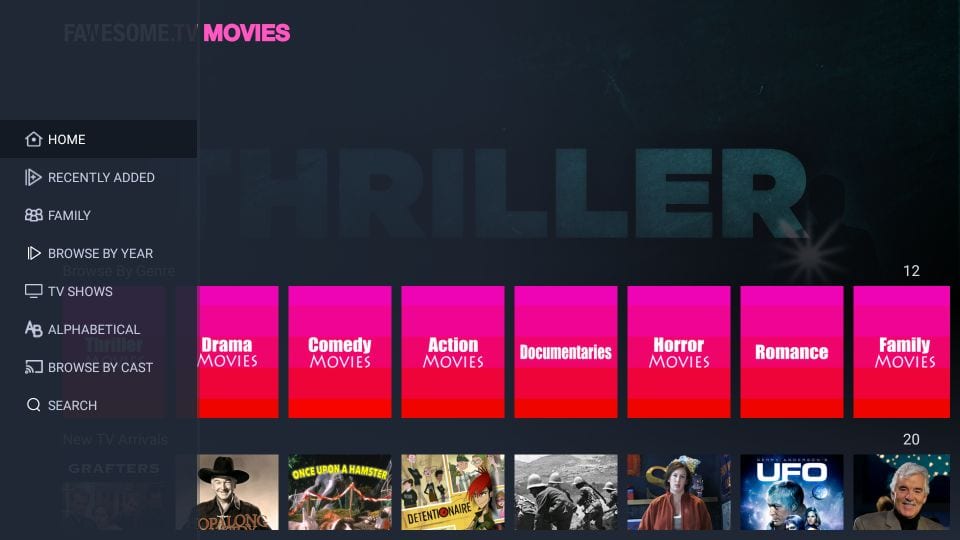
Нажмите левую кнопку навигации (в кольце навигации) на пульте Fire TV, чтобы развернуть левое меню. Вот как это выглядит сейчас (проверьте изображение ниже).
Вот варианты на выбор:
- Дом: Обычно отображает рекомендуемое содержимое
- Недавно добавленный: Фильмы и шоу, недавно добавленные в приложение Fawesome TV
- семья: Особенности контента, подходящего для семейного просмотра
- Обзор по годам: Просмотр содержимого по годам
- ТВ шоу: Отображает телешоу в различных знакомых категориях, включая «Популярные», «Новые поступления», «Классика», «Тенденции», «Иностранный язык», «Мини-сериал», «Тайны» и т. Д..
- По алфавиту: Найти содержимое, отсортированное в алфавитном порядке (сначала A-Z, затем 0-9)
- Обзор по ролям: Сортирует контент по актерам / исполнителям
- Поиск: Поиск контента по ключевым словам (название фильма или шоу, артист, режиссер и т. Д.)
Fawesome TV не имеет настроек приложения. Если вы хотите смотреть контент с субтитрами, вы можете нажать кнопку «вниз» на пульте во время воспроизведения и нажать CC.
Особенности приложения Fawesome TV FireStick
Вот главные особенности этого приложения:
- Имеет огромную библиотеку бесплатного контента по запросу, включая фильмы, сериалы и некоторые документальные фильмы
- Отличается аккуратным, хорошо организованным и удобным интерфейсом
- Упрощает поиск контента с помощью знакомых категорий и эффективного инструмента поиска.
- Легкое приложение предлагает плавную работу
- Навигация быстрая, простая и быстрая
- Предлагает быстрое воспроизведение
- Встроенные субтитры, которые можно легко включать или выключать
- Доступно в большинстве стран. Это один из наименее ограниченных гео-сервисов.
Несмотря на то, что Fawesome TV – отличный способ транслировать некоторые качественные фильмы и шоу, ему не хватает некоторых направлений. Например, он не позволяет помечать видео как избранные. Единственный плейлист, который у вас есть, это категория «Недавно просмотренные». Итак, если вы хотите посмотреть видео позже, вы должны воспроизвести его хотя бы один раз, чтобы добавить его в категорию «Недавно просмотренные»..
Хотя Fawesome TV официально доступен для FireStick / Fire TV через Amazon Store, он не поддерживается ни на каких других устройствах; даже не Google Play Store. Сервис также не имеет аддона Kodi.
Завершение
Если вы ищете тонны бесплатного и легального контента по запросу для FireStick, вам обязательно стоит попробовать Fawesome TV. Существуют сотни фильмов и телепередач, которые вы можете посмотреть в любое время, когда захотите..
Вы можете установить Fawesome TV на FireStick из магазина Amazon. Это означает, что нет необходимости загружать приложение. Вы можете подготовить приложение к потоковой передаче всего за пару минут. Я нашел некоторые действительно интересные названия на Fawesome TV. Дайте нам знать, как ваш опыт был. Вы найдете раздел комментариев ниже на этой странице.
Связанный:
Лучшие приложения для Amazon FireStick
Как установить CatMouse APK на Firestick
Как установить UnlockMyTV на Firestick
Как установить Cinema APK на Firestick
