
Ako nainštalovať doplnok Nole Cinema na server Kodi
>
V tomto tutoriále ukážem, ako nainštalovať doplnok Nole Cinema na Kodi 18.1 do Kodi 18.4 Leia a Kodi 17.6 Tento doplnok môžete nainštalovať na všetky zariadenia kompatibilné s Kodi pomocou pokynov uvedených tu, vrátane mobilných telefónov Android, Amazon FireStick. & Fire TV, Mac & Windows PC a ďalšie.
Ak hľadáte doplnok, ktorý ponúka obrovskú zbierku filmov, doplnok Nole Cinema Kodi je ten, na ktorý by ste sa mali pozerať. Od najnovších po najstaršie umožňuje sledovať všetko, čo chcete. Okrem bežných kategórií má Nole Cinema aj niektoré zaujímavé kategórie, ako napríklad Klasika, Fantasy, Gangster, Vojna a ďalšie. Má tiež špeciálnu sekciu zbierky, ktorá obsahuje krabice a iné kategórie.
Nole Cinema je doplnok iba pre filmy. Ak hľadáte televízne programy, môžete si prezerať ďalšie doplnky v našom zozname najlepších doplnkov Kodi. Myslím, že pre filmy nie je nič lepšie ako tento doplnok. Čo ešte viac vylepšuje hra na jedno kliknutie. Kliknite na film, ktorý chcete sledovať, a jednoducho si vyberte medzi SD, 720p, 1080p v závislosti od dostupnosti. Ak však chcete získať viac odkazov, existuje možnosť Vyhľadať, ktorá zo stránky odstráni viacero streamov. Pri spárovaní Real-Debrid môžete dokonca nájsť možnosti streamovania 4 kB.
: Nole Cinema už nefunguje. Môžete si prezrieť ďalšie doplnky v našom zozname najlepších doplnkov Kodi.
Poznámka: Ak spracovanie metaúdajov spomaľuje navigáciu, môžete ich v nastaveniach doplnkov vypnúť. Ukážem vám, ako hneď po procese inštalácie.
Ako nainštalovať doplnok Nole Cinema na server Kodi
Predtým, ako začnete s inštalačným postupom, mali by ste sa ubezpečiť, že spoločnosť Kodi je pripravená nainštalovať doplnky tretích strán. Preto musíte povoliť možnosť zabezpečenia – Neznáme zdroje. Takto sa to robí:
1) Na zariadení otvorte aplikáciu Kodi a po načítaní obrazovky kliknite na ikonu nastavenie (mali by ste hľadať ikonu ozubeného kolieska v ľavom hornom rohu)

2) Teraz chcete kliknúť systém (Kodi 18) alebo Systémové nastavenia (Kodi 17.6)

3) Na ľavej strane nasledujúcej obrazovky vyberte položku addony. Teraz prejdite do pravej časti a ak Neznáme zdroje je zakázané / vypnuté, kliknite naň a zapnite ho

4) Ak chcete zachovať túto možnosť, nezabudnite kliknúť Áno keď sa zobrazí ďalšia výzva

Doplnok Nole Cinema Kodi je bezpečný, pretože som ho osobne testoval. Po inštalácii by však bolo vhodné znova zakázať neznáme zdroje.
Začnime postupom inštalácie.
Nole Cinema Addon: Podrobný postup inštalácie
Teraz vám dávam kroky na inštaláciu doplnku Nole Cinema na server Kodi. Spustenie tohto doplnku a streamovanie vášho obľúbeného obsahu by nemalo trvať dlhšie ako päť minút. Toto je potrebné urobiť:
1) Vráťte sa na hlavnú obrazovku aplikácie Kodi a otvorte ju nastavenie položka znova
2) Teraz chcete otvoriť Správca súborov

3) Choďte do toho a kliknite Pridajte zdroj na oboch stranách okna

4) Kliknite na miesto, kde sa hovorí v časti „Zadajte cesty alebo vyhľadajte miesta médií“. “

5) Zadajte nasledujúcu adresu URL presne tak, ako uvádzam (rozlišuje sa veľkosť písmen): http://www.planet-universe.co.uk
cvaknutie OK

6) Teraz zvýraznite pole na obrazovke, kde sa zobrazí výzva na zadanie názvu zdroja médií. Zadajte akékoľvek meno, s ktorým chcete identifikovať tento zdroj, napríklad planéta
cvaknutie OK

7) Na domovskú obrazovku Kodi sa musíte znova vrátiť. Opakovaným stlačením tlačidla späť to urobíte. Na domovskej obrazovke kliknite na ikonu Add-ons na ľavej strane

8) V nasledujúcom okne prejdite do ľavého horného rohu a kliknite na ikonu otvorená krabica , ktorá sa tiež nazýva Inštalátor balíkov

9) Ďalej otvorte Inštalácia zo súboru zip

10) Choďte do toho a kliknite planéta alebo názov zdroja, ktorý ste predtým pridali

11) Otvorte súbor zip Úložisko.rings.zip na ďalšej obrazovke

12) Počkajte, kým neuvidíte Nainštalovaný doplnok Ring of Saturn Repository v pravom hornom rohu sa zobrazí potvrdzovacia správa

13) Otvorené Inštalácia z úložiska

14) Kliknite Úložisko prsteňa Saturn

15) Otvorené Doplnky videa

16) Kliknite Žiadne kino

17) Pokračujte a kliknite Inštalácia Ďalšie

18) Ak používate Kodi 18 (alebo niektorú z jeho vydaných iterácií), zobrazí sa toto ďalšie vyskakovacie okno.
cvaknutie OK

19) Počkajte na inštaláciu doplnku Nole Cinema Kodi. Nemalo by to trvať dlhšie ako pár minút. Po dokončení inštalácie, Nole Cinema Add-on nainštalovaný upozornenie sa vysunie z pravého horného rohu

To je všetko! Na Kodi ste úspešne nainštalovali doplnok Nole Cinema.
Predtým, ako začnete streamovať s doplnkami alebo zostavami Kodi, chcel by som vás upozorniť, že všetko, čo na Kodi vysielate, je viditeľné pre vášho poskytovateľa internetových služieb a vládu. To znamená, že streamovanie obsahu chráneného autorskými právami (bezplatné filmy, televízne programy, športy) by vás mohlo dostať do legálnych problémov.
Používateľom spoločnosti Kodi sa dôrazne odporúča, aby sa počas streamovania pripojili k sieti VPN. VPN pre Kodi obíde škrtenie ISP, vládny dohľad a geo-obmedzenie populárnych doplnkov. Vždy sa pripojím ExpressVPN na všetkých mojich streamovacích zariadeniach a navrhujem, aby ste urobili to isté.
ExpressVPN je najrýchlejšia a najbezpečnejšia sieť VPN. Dodáva sa s 30-dňovou zárukou vrátenia peňazí. To znamená, že ho môžete voľne používať počas prvých 30 dní a ak nie ste spokojní s výkonom (čo je veľmi nepravdepodobné), môžete požiadať o plnú náhradu..
POZNÁMKA: Neodporujeme porušovanie autorských zákonov. Čo však ak skončíte neúmyselne streamovaním obsahu z nezákonného zdroja? Nie je vždy ľahké rozlíšiť rozdiel medzi legitímnym a nezákonným zdrojom.
Skôr ako začnete streamovať na serveri Kodi, tu je postup, ako získať ochranu VPN v troch jednoduchých krokoch.
Krok 1: Získajte odber ExpressVPN TU.
Krok 2: cvaknutie TU stiahnuť a nainštalovať aplikáciu ExpressVPN do svojho zariadenia.
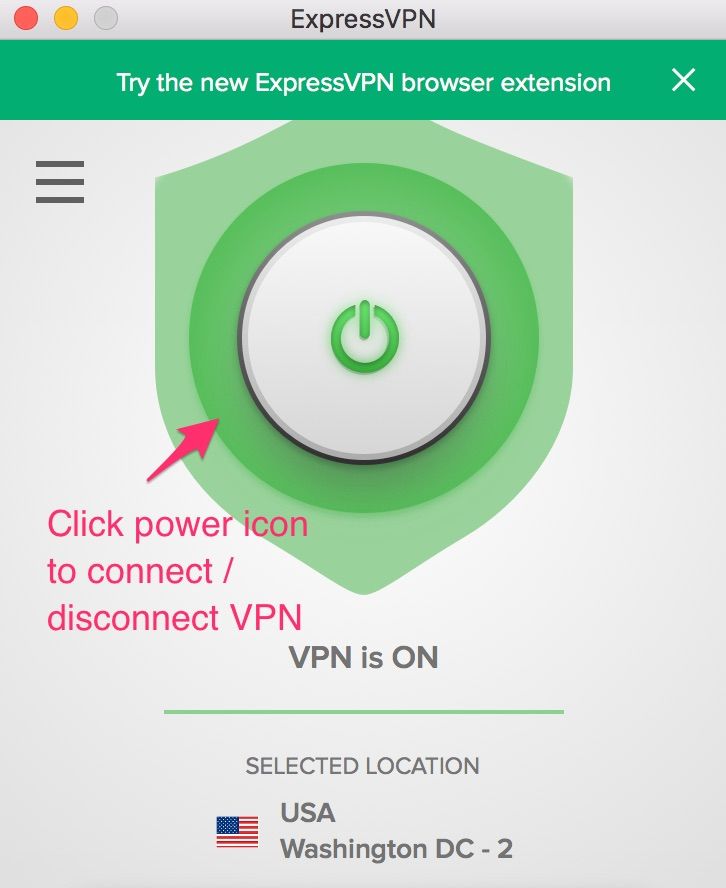
Krok 3: Kliknutím na ikonu napájania pripojte server VPN. To je všetko. Vaše pripojenie je teraz zabezpečené pomocou najrýchlejšej a najlepšej VPN pre Kodi.
Vypnite spracovanie metaúdajov pre rýchlejšiu navigáciu
Spracovanie metadát výrazne spomaľuje navigáciu a mohlo by to byť trochu dráždivé. Môžete ho ľahko vypnúť a vychutnať si rýchlejšiu navigáciu. Nasleduj tieto kroky:
1) Prejdite na domovskú obrazovku Kodi a prejdite na Doplnky > Doplnky videa.
2) Vyberte ikonu Nole Cinema a stlačením tlačidla ponuky na diaľkovom ovládači (pravým tlačidlom myši na počítači alebo dlhým dotykom na mobilných telefónoch a iných dotykových zariadeniach) otvorte rozbaľovaciu ponuku
3) Kliknite nastavenie

4) Vyberte ikonu prispôsobenie možnosť na ľavej a pravej strane obrazovky v časti Poskytovateľ metadát túto možnosť zakážte Povoliť metadáta

Teraz ste pripravení používať doplnok Nole Cinema pre spoločnosť Kodi bez akýchkoľvek prekážok.
Stručný prehľad doplnku Nole Cinema Kodi Addon
Chceli by ste ísť do doplnkov > Doplnky videa z domovskej obrazovky Kodi na prístup k doplnku Nole Cinema. Doplnok obsahuje aj niekoľko hudobných videí. Nájdete ho preto aj v časti Doplnky hudby.

Hlavná obrazovka Nole Cinema obsahuje dve sekcie: Žáner & zbierky
Žánerová sekcia obsahuje niekoľko kategórií vrátane nových vydaní, klasických, akčných, dobrodružných, animovaných, komediálnych, zločinných a mnoho ďalších..

Trochu posuňte zobrazenie nadol a zobrazte sekciu Zbierka, ktorá obsahuje sady boxov a ďalšie:

Nole Cinema je doplnok Kodi určený iba pre film. Tu nenájdete žiadne televízne relácie.
verdikt
Doplnok Nole Cinema Kodi je vynikajúcou možnosťou sledovania obľúbených filmov. Po deaktivácii spracovania metadát v nastaveniach doplnku sa rýchlo naviguje. Addon má rozsiahlu knižnicu filmov od klasických filmov po najnovšie vydania. Funkcia jedného kliknutia vám umožňuje začať streamovať pomerne rýchlo. Po kliknutí na názov filmu tiež môžete prejsť na režim zoškrabania kliknutím na tlačidlo Hľadať. Kvalita streamovania je tiež veľmi dobrá. Od SD po 1080p (a tiež 4K, ak máte Real Debrid), môžete streamovať v rozlíšení podľa vášho výberu. Nole Cinema je dobrý výber pre filmy.
súvisiace:
Ako nainštalovať Scrubs Addon na Kodi
Ako nainštalovať Watch Dogs Kodi Addon
Ako nainštalovať 7 z 9 Kodi Addon
Ako nainštalovať doplnok Exodus v8 Kodi Addon
Kliknite sem, aby ste dostali tajné triky na rezanie káblov priamo do vašej doručenej pošty.
