
Ako nainštalovať aplikáciu Apple TV na
>
V tejto príručke vám ukážem, ako nainštalovať Apple TV do zariadení FireStick a Fire TV.
Od 24. októbra 2023 je populárna aplikácia Apple TV k dispozícii aj na veľmi populárnom streamovacom zariadení FireStick. Toto je skvelá správa pre ľudí, ako som ja, ktorí si užili streamovanie na FireStick. ale veľmi nám chýbali skúsenosti s Apple TV.
Aplikácia Apple TV má veľkú knižnicu obsahu vrátane filmov, relácií a ďalších. Môžete nainštalovať Apple TV na Fire TV Stick z Amazon Store a získať k nemu všetok prístup.
Budete požiadaní o prihlásenie pomocou svojho Apple ID. Ak nemáte ID Apple, môžete si ho vytvoriť. Krátko som sa dotkol prihlásenia a vytvorenia Apple ID neskôr v tejto príručke.
Aplikácia Apple TV má skvelo vyzerajúce a intuitívne rozhranie pre FireStick. Čistý a neprehľadný zážitok robí zo streamingu ešte lepší zážitok.
Je tu ešte jedna dobrá správa. Apple TV + bude tiež prichádzať do FireStick a Fire TV 1. novembra 2023. Pomocou Apple TV + môžete sledovať veľa populárnych programov, ktoré nie sú k dispozícii s bežnými Apple TV.
Pozor Používatelia FireStick
Vlády a poskytovatelia internetových služieb na celom svete monitorujú online aktivity svojich používateľov. Ak na karte Fire TV Stick používate aplikácie na streamovanie tretích strán, mali by ste vždy používať dobrú sieť FireStick VPN a skrývať svoju identitu, aby sa zážitok zo sledovania filmu nezhoršil. V súčasnej dobe vaše IP je viditeľný pre všetkých.
používam ExpressVPN čo je najrýchlejšia a najbezpečnejšia sieť VPN v tomto odvetví. Inštalácia na akékoľvek zariadenie vrátane Amazon Fire TV Stick je veľmi jednoduchá. Tiež prichádza s 30-dňovou zárukou vrátenia peňazí. Ak sa vám ich služby nepáčia, môžete vždy požiadať o vrátenie peňazí. ExpressVPN má tiež špeciálnu ponuku, kde môžete získajte 3 mesiace zadarmo a ušetrite 49% z ročného plánu.
Tu sú dôvody, prečo musíte neustále používať sieť VPN.
Čítať: Ako nainštalovať a používať VPN na Amazon FireStick / Fire TV
Ako nainštalovať Apple TV App na FireStick
Aplikáciu Apple TV si môžete ľahko stiahnuť a nainštalovať na Amazon FireStick a Fire TV z oficiálneho obchodu Amazon App Store. Postupujte podľa nasledujúcich krokov:
1: Prejdite na domovské okno FireStick alebo Fire TV
Zvýraznite možnosť vyhľadávania v ľavom hornom rohu

2: Keď sa zobrazí toto okno, zadajte názov aplikácie, ktorá je Apple TV
Keď sa Apple TV zobrazí vo výsledkoch vyhľadávania, choďte do toho a kliknite naň

3: Ikona aplikácie Apple TV je teraz viditeľná v druhom riadku na ďalšej obrazovke v systéme Windows aplikácie & hry časť
Prejdite na ikonu a kliknite na ňu

4: Teraz chcete kliknúť na možnosť dostať na spustenie sťahovania a inštalácie aplikácie Apple TV na FireStick
Poznámka: Namiesto tlačidla Získať sa môže zobraziť tlačidlo Stiahnuť.

5: Počkajte minútu na stiahnutie a inštaláciu aplikácie Apple TV Amazon Fire TV
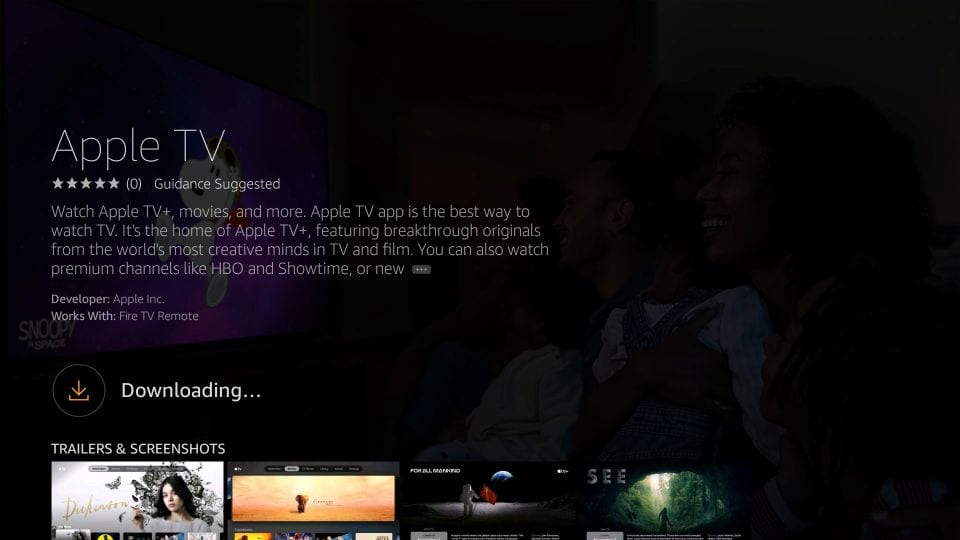
6: Po stiahnutí aplikácie môžete kliknúť na ikonu Otvorené možnosť začať používať
Ak chcete aplikáciu použiť neskôr, podľa nasledujúceho kroku ju získajte z domovskej obrazovky aplikácie FireStick
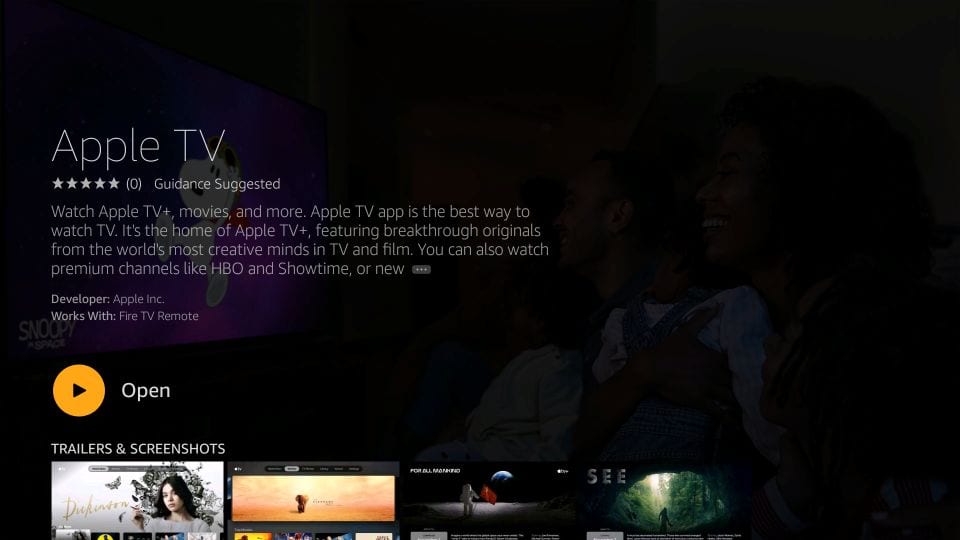
Takto inštalujete aplikáciu Apple TV na FireStick.
Ako používať Apple TV na FireStick
Teraz môžete začať s aplikáciou Apple TV. Dovoľte mi rýchlo vám povedať, ako k nemu pristupovať z domovskej obrazovky FireStick.
Vráťte sa na hlavnú obrazovku a vyberte riadok s názvom Vaše aplikácie & kanály
Je to druhý riadok
Choďte doľava a kliknite na Vidieť všetko

Keď sa teraz zobrazí toto okno so zoznamom všetkých nainštalovaných aplikácií, prejdite naspodok a kliknite na ikonu Aplikácia Apple TV

Ak potrebujete pristupovať k Apple TV na FireStick často, presuňte ho na domovskú obrazovku. Na diaľkovom ovládači stlačte tlačidlo Menu a potom sťahovať na TV obrazovke (v pravom dolnom rohu). Potiahnite aplikáciu do horného riadku.

Počkajte, kým sa načíta aplikácia Fire TV spoločnosti Apple TV

Po zobrazení tohto okna pokračujte a kliknite na tlačidlo Spustite sledovanie

V tomto okne s názvom Analýza zariadenia, vyberte, či chcete zdieľať analytické údaje aplikácií so spoločnosťou Apple. Ak vyberiete možnosť Odoslať do spoločnosti Apple, spoločnosti Apple sa odošlú správy o zlyhaní a ďalšie údaje súvisiace s aplikáciou.
Vyberám si Neodosielať na Teraz. Túto zmenu môžete kedykoľvek zmeniť v Nastaveniach aplikácie Apple TV FireStick

Toto je hlavná obrazovka aplikácie Apple TV pre Amazon Fire TV Stick a ďalšie zariadenia Fire TV.
V hornej časti je panel s ponukou s nasledujúcimi možnosťami:
- Sledovať teraz
- filmy
- TV relácie
- knižnica
- Vyhľadávanie
- nastavenie

Ak chcete začať sledovať, musíte sa najprv prihlásiť pomocou svojho Apple ID.
vybrať nastavenie na hornom paneli ponuky

Ďalej kliknite na účty

cvaknutie Prihlásiť sa

Tu sú vaše možnosti prihlásenia:
- Prihláste sa na mobilnom zariadení
- Prihláste sa na tomto televízore
- Vytvorte Apple ID

Ak sa rozhodnete Prihláste sa na mobilnom zariadení, na vašom FireStick sa zobrazí nasledujúca obrazovka
Prihláste sa pomocou svojho mobilného zariadenia podľa pokynov.

Ak ste sa rozhodli Prihláste sa na tomto televízore zobrazí sa nasledujúce okno. Môžete sa prihlásiť pomocou svojho Apple ID

Ak ešte nemáte identifikátor Apple ID, pokračujte a vytvorte možnosť Vytvorte Apple ID. Postupujte podľa pokynov, ktoré vidíte v ďalšom okne

Funkcie aplikácie Apple TV pre FireStick
Apple TV je populárna streamingová platforma a teraz je k dispozícii na vašom FireStick. Tu sú niektoré z jeho hlavných funkcií:
- Množstvo obsahu vrátane filmov, relácií, dokumentárnych filmov a ďalších
- Prístup k obsahu z obľúbených kanálov káblovej televízie, ako sú HBO, CBS, ShowTime, Starz, Cinemax a mnoho ďalších
- Neuveriteľne ľahko použiteľné rozhranie navrhnuté pre úžasný zážitok
- Synchronizuje históriu streamovania a ďalšie informácie v aplikáciách Apple TV na všetkých vašich zariadeniach
Zabalenie
Toto je Apple TV na FireStick pre vás. Som veľmi rád, že sa táto neuveriteľná aplikácia konečne dostala do môjho najobľúbenejšieho streamingového zariadenia. Apple TV je neuveriteľne populárna platforma zábavy a teraz sa jej používanie ešte ľahšie používa. Ako sa ti páči Apple TV na Fire TV? Neváhajte a dajte nám vedieť prostredníctvom nižšie uvedenej sekcie komentárov.
súvisiace:
Ako útek z väzenia FireStick
Najlepšie aplikácie FireStick
Ako nainštalovať Titanium TV na FireStick
Ako nainštalovať Cinema APK na Firestick
Ako nainštalovať Solex TV APK na Firestick
